


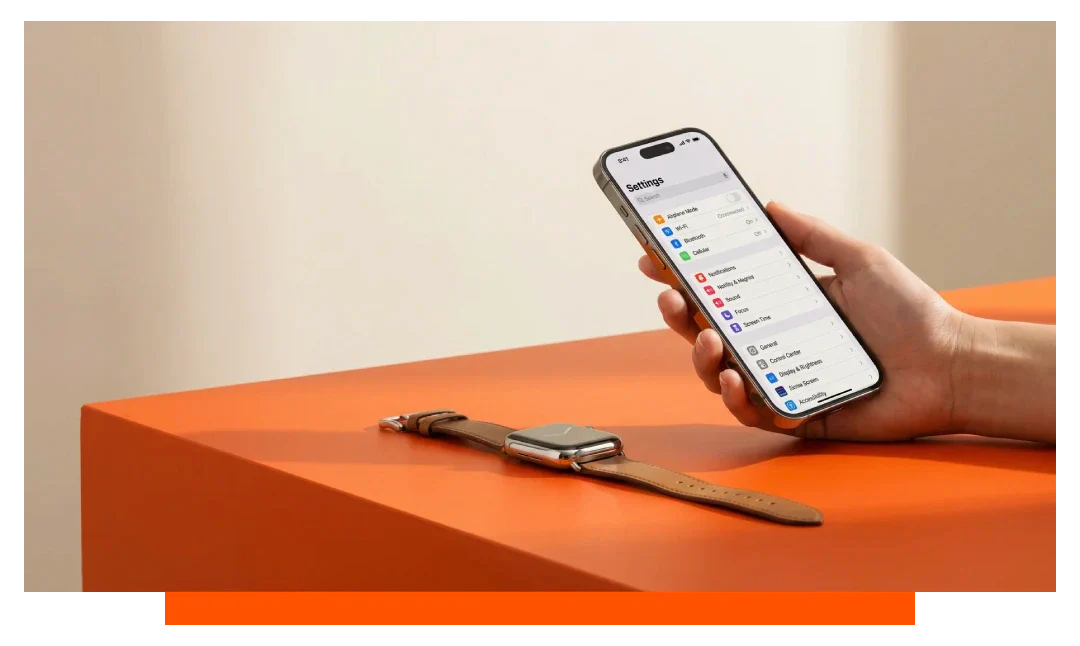
Koppel je Apple Watch los van de oude iPhone om een nieuwe versleutelde reservekopie te maken, koppel hem daarna aan de nieuwe iPhone en kies voor Herstellen vanaf reservekopie. Houd beide apparaten opgeladen, ontgrendeld en verbonden met Wi-Fi. Je apps, wijzerplaten, complicaties en gezondheidsgegevens worden tijdens de installatie automatisch teruggezet.
Korte checklist voordat je overstapt
Het voorbereiden van beide apparaten vermindert haperingen en verkort de overdrachtstijd. De meeste overdrachten zijn binnen 10 tot 30 minuten klaar, afhankelijk van de grootte van de reservekopie en de netwerksnelheid. Gebruik deze korte checklist vooraf.
- Werk iOS en watchOS bij
- Laad op tot minimaal 50 procent
- Verbind met een stabiel wifi-netwerk
- Houd beide apparaten dichtbij
- Ken je Apple ID
- Schakel twee-factor-authenticatie in
De snelle route - automatische overdracht gebruiken
Als je nieuwe iPhone Snelle start gebruikt, kun je eerst iPhone-gegevens migreren en daarna de Apple Watch herstellen tijdens het koppelen. De reservekopie van de watch wordt automatisch gemaakt wanneer je de koppeling met de oude iPhone verbreekt. De meeste gebruikers ronden het watch-herstel in 5 tot 20 minuten af.
Zorg dat de nieuwe iPhone is aangemeld met dezelfde Apple ID als op de watch. De geschiedenis van Gezondheid en Activiteit vereist een versleutelde iPhone-reservekopie of iCloud-synchronisatie voor Gezondheid. Laat Bluetooth aan en laat beide apparaten op de oplader voor betrouwbaarheid.
Voorbeeld met Apple Watch 11
Met een Apple Watch 11 open je de Watch-app op de oude iPhone, koppel je los om een nieuwe reservekopie te starten en stel je vervolgens de nieuwe iPhone in via Snelle start. Open de Watch-app op de nieuwe iPhone en tik op Nieuwe Watch koppelen. Kies Herstellen vanaf reservekopie en selecteer de meest recente datum en tijd.
In onze test met een watch-reservekopie van 1,2 GB duurde het herstellen ongeveer 14 minuten op Wi-Fi 6 en werden resterende apps later op de achtergrond gedownload. Het batterijverbruik tijdens het herstellen was ongeveer 3 tot 8 procent op de watch en 2 tot 5 procent op de iPhone.
Hoe koppel je los en herstel je een Apple Watch-reservekopie?
Op de oude iPhone open je Watch-app - Mijn Watch - Alle Watches. Tik op het info-icoon naast je Apple Watch 11 en kies Koppel Apple Watch los. Bevestig het Apple ID-wachtwoord om het Activeringsslot uit te schakelen en wacht tot het ontkoppelproces is voltooid.
Op de nieuwe iPhone open je de Watch-app en houd je de watch dichtbij de telefoon. Tik op Nieuwe Watch koppelen, lijn de koppelingsanimatie uit en kies vervolgens Herstellen vanaf reservekopie. Kies de nieuwste reservekopie op datum en volg de aanwijzingen om bij diensten in te loggen.
Houd beide apparaten verbonden met stroom en Wi-Fi terwijl apps en complicaties opnieuw worden gedownload. Apple Pay-kaarten, Face ID of Touch ID en sommige gevoelige inloggegevens moeten om veiligheidsredenen opnieuw worden toegevoegd. Als je een mobiel abonnement gebruikt, volg dan de aanwijzingen van je provider om het opnieuw toe te voegen.
Overdrachtsmethoden in één oogopslag
| Methode | Wanneer te gebruiken | Tijdsindicatie | Wi-Fi nodig | Verplaatst Gezondheidsgegevens | Apple ID vereist |
|---|---|---|---|---|---|
| Ontkoppelen en daarna herstellen | Standaard upgradepad | 10 tot 30 minuten | Ja | Ja, als versleuteld | Ja |
| iCloud iPhone-herstel | Nieuwe iPhone vanaf iCloud | 30 tot 90 minuten | Ja | Ja, met Gezondheid-sync | Ja |
| iPhone-herstel via computer | Grote lokale reservekopieën | 20 tot 60 minuten | Nee, tijdens herstel | Ja, als versleuteld | Ja |
| Als nieuw instellen | Alleen frisse start | 5 tot 15 minuten | Ja | Nee | Ja |
Apple Watch koppelt niet met nieuwe telefoon - oplossingen?
De meeste koppelingsproblemen komen door softwareversies, connectiviteit of Activeringsslot. Probeer eerst deze snelle controles, ga daarna indien nodig door met diepere resets. Houd tijdens het koppelen de watch en telefoon binnen 10 cm van elkaar.
- Werk beide apparaten bij
- Schakel Bluetooth en Wi-Fi uit en weer in
- Start iPhone en watch opnieuw op
- Laad op tot boven 20 procent
- Meld je aan bij iCloud
- Schakel VPN tijdelijk uit
Netwerk resetten en opnieuw proberen
Zet op de iPhone de vliegtuigmodus aan, wacht 10 seconden en zet hem dan weer uit. Ga naar Instellingen - Algemeen - Zet over of stel opnieuw in - Stel opnieuw in - Herstel netwerkinstellingen en probeer daarna opnieuw te koppelen. Als de watch nog steeds vastloopt, forceer dan een herstart door de zijknop en de Digital Crown 10 seconden ingedrukt te houden.
Verwijder eventuele achtergebleven watch-vermeldingen onder Watch-app - Alle Watches op de iPhone. Als Activeringsslot vastzit, ga dan naar iCloud - Zoek apparaten om de watch uit je account te verwijderen en koppel vervolgens opnieuw. Laat de watch tijdens de hele poging op de oplader.
Als je je toegangscode bent vergeten
Plaats de Apple Watch 11 op de oplader, houd de zijknop ingedrukt en druk vervolgens op de Digital Crown en houd deze vast totdat Wis alle inhoud verschijnt. Tik op Reset, stel daarna in en herstel vanaf reservekopie op de nieuwe iPhone. Dit wist de watch, maar bewaart de gegevens in de eerder gemaakte reservekopie.
Wat wordt overgezet en wat niet?
Overdrachten omvatten wijzerplaten, complicaties, appindelingen, meldingen, gezondheidsmetingen, Activiteit-geschiedenis, aangepaste workouts en Siri-instellingen. Gespreksgeschiedenis, berichten en foto's spiegelen hun iPhone-bronnen na het herstel. Agenda's en herinneringen synchroniseren snel opnieuw zodra accounts zijn aangemeld.
Gevoelige items worden om veiligheidsredenen niet automatisch overgezet. Je moet Apple Pay-kaarten opnieuw toevoegen, sommige app-inloggegevens opnieuw invoeren en ECG-regio-instellingen opnieuw bevestigen als daarom wordt gevraagd. Mobiele abonnementen moeten mogelijk opnieuw door de provider worden geactiveerd, wat meestal 1 tot 5 minuten duurt.
Typische watch-reservekopieën variëren van 200 MB tot 2 GB, afhankelijk van apps en media. Muziek en podcasts worden opnieuw gedownload vanuit je bibliotheken, waardoor het batterij- en datagebruik in het begin kan pieken. Reken op achtergrond-synchronisatie gedurende 15 tot 60 minuten na de eerste start.
Migreren vanaf een zeer oude iPhone
Als je oude iPhone niet kan updaten naar de nieuwste iOS, koppel de watch daar eerst los om het Activeringsslot vrij te geven. Stel de nieuwe iPhone in, meld je aan bij iCloud, koppel vervolgens de watch en kies Herstellen vanaf reservekopie. Gezondheidsgegevens vereisen een versleutelde reservekopie of ingeschakelde iCloud-synchronisatie voor Gezondheid.
Zorg dat twee-factor-authenticatie actief is op je Apple ID. Als je een oud providerprofiel gebruikte, controleer dan de stappen voor eSIM-overdracht in de app van je provider. Sommige providers geven een nieuwe QR-code uit die je tijdens het instellen van de watch scant.
Pro tips om de overdracht te versnellen
Verbind met een 5 GHz Wi-Fi-netwerk en vermijd drukke openbare hotspots. Laat laders aangesloten, schermen ontgrendeld en de Watch-app open tijdens het herstellen. Pauzeer grote iCloud-foto's of Bestanden-synchronisatie op de nieuwe iPhone totdat de watch klaar is.
Verwijder ongebruikte watch-apps voordat je ontkoppelt om de reservekopie met honderden megabytes te verkleinen. Als je reservekopie erg groot is, herstelt een computergebaseerde versleutelde iPhone-reservekopie vaak sneller. Voor een stijlupdate na de installatie kun je nieuwe Apple Watch-bandjes overwegen die passen bij je dagelijkse look.
Bescherm je nieuwe installatie
Schakel een 6-cijferige toegangscode en Polsdetectie in voor diefstalbeveiliging. Zet Zoek mijn en activeringsmeldingen aan voor je Apple Watch 11. Controleer de privacy-instellingen voor Gezondheid, Locatie en Siri om gevoelige gegevens te beschermen.
Loop noodfuncties zoals Medische ID en Valdetectie nog eens na. Test meldingen en Focus-modi om gemiste waarschuwingen te voorkomen. Sluit af met onmisbare laad- en beschermingsproducten - bekijk Apple Watch-accessoires voor standaards, hoesjes en kabels.
FAQ
Moet ik mijn watch eerst wissen?
Nee. Ontkoppelen van de oude iPhone wist de watch veilig en maakt automatisch een reservekopie. Die reservekopie herstel je vervolgens naar de nieuwe iPhone tijdens het koppelen.
Raak ik mijn Activiteit-prijzen kwijt?
Nee, prijzen en trends worden met Gezondheidsgegevens hersteld bij een versleutelde reservekopie of iCloud Gezondheid-sync. Geef Conditie enkele minuten om grafieken opnieuw op te bouwen.
Hoe zit het met Apple Pay en OV-kaarten?
Om veiligheidsredenen worden kaarten nooit via reservekopieën overgezet. Voeg na het koppelen elke kaart opnieuw toe. Dat duurt meestal minder dan 2 minuten per kaart.
Werkt Gezinsconfiguratie op dezelfde manier?
Ja, maar beheer dit vanaf de iPhone van de organisator. Koppel los om een reservekopie te maken, koppel op de nieuwe organisator en herstel daarna en wijs de beheerde lijn opnieuw toe.
Hoe lang moet ik wachten voordat ik het opnieuw probeer?
Als koppelen mislukt, start beide apparaten opnieuw op en wacht 2 minuten. Probeer het opnieuw met laders aangesloten en Bluetooth even uit en weer aan.
Conclusie
Om je Apple Watch over te zetten naar een nieuwe iPhone, koppel je de watch los van de oude iPhone om een versleutelde reservekopie te maken, koppel hem daarna aan de nieuwe iPhone en kies Herstellen vanaf reservekopie. Houd beide apparaten up-to-date, opgeladen en verbonden, en binnen 10 tot 30 minuten voelt je Apple Watch 11 weer direct vertrouwd.


Laat een reactie achter
Alle reacties worden gemodereerd voordat ze worden gepubliceerd.
Deze site wordt beschermd door hCaptcha en het privacybeleid en de servicevoorwaarden van hCaptcha zijn van toepassing.