


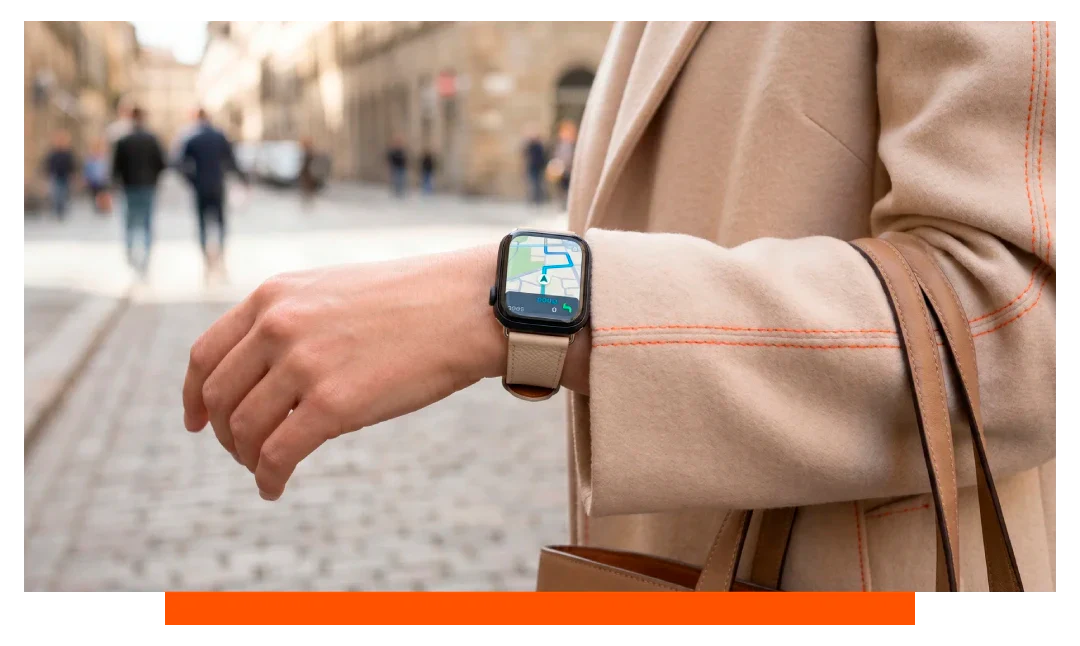
Open Instellingen op je watch, zet Locatie of GPS aan en start vervolgens een outdoor-workout of een kaartenapp om satellieten te zoeken. Op Apple Watch 11 schakel je Locatie voorzieningen in en start je Workout of Kompas. Op Galaxy Watch 8 zet je Locatie aan in Instellingen en start je Samsung Health. Op Garmin Venu 3 of Forerunner 965 start je een activiteit en wacht je tot GPS gereed is.
Hoe schakel ik GPS in op een smartwatch?
Apple Watch 11 - stap voor stap
Open op je iPhone de Watch-app, tik op Privacy en controleer dat Locatie voorzieningen voor Apple Watch aan staan. Open op de watch Instellingen - Privacy en beveiliging - Locatie voorzieningen - Aan, en zet vervolgens Kaarten, Workout en Kompas op Toestaan tijdens gebruik. Ga naar buiten met vrij zicht op de lucht en start in Workout een Buitenwandeling of Buitenhardlopen.
Wacht tot het GPS-pictogram in de Workout-samenvatting na de eerste minuten locatie gegevens laat zien. Open desgewenst Kompas, geef Precieze locatie toestemming en laat het kalibreren door 20 tot 200 meter te lopen. Apple Watch gebruikt de interne GPS wanneer je weg bent van de iPhone en kan de iPhone gebruiken ter assistentie wanneer deze in de buurt is.
Samsung Galaxy Watch 8 - stap voor stap
Ga op de watch naar Instellingen - Locatie - Aan en zorg dat Nauwkeurigheid verbeteren is ingeschakeld voor wifi en Bluetooth. Ga in Instellingen - Beveiliging en privacy - Machtigingen na of Samsung Health en Maps Locatie toestaan. Open Samsung Health, kies Buiten wandelen of Buiten hardlopen en wacht tot GPS is verkregen voordat je start.
Je kunt ook het snelpaneel omlaag trekken en de tegel Locatie schakelen. Voor het beste resultaat: blijf 10 tot 30 seconden stilstaan op een open plek voor een sterke fix. Als de watch gekoppeld is aan een Android-telefoon, controleer dan of de Galaxy Wearable-app locatie toestemming heeft.
Garmin Venu 3 en Forerunner 965 - stap voor stap
Druk op Start, selecteer Hardlopen of Wandelen en wacht tot de GPS-ring groen wordt of GPS gereed aangeeft. Houd de activiteit knop ingedrukt, kies Activiteit instellingen - GPS en selecteer Alleen GPS, Alle systemen of Automatisch selecteren indien beschikbaar. Start de activiteit zodra gereed voor de hoogste initiële nauwkeurigheid.
Synchroniseer met Garmin Connect om satellietgegevens te vernieuwen, wat de tijd tot eerste fix kan verkorten. Overweeg voor baantrainingen Alle systemen voor betere robuustheid in steden. Stop de activiteit om het GPS-spoor op te slaan en het in de app te bekijken.
Is GPS op een smartwatch nauwkeurig?
Verwachte nauwkeurigheid buiten
Bij helder weer haalt de GPS van consumentensmartwatches doorgaans een nauwkeurigheid van 3 tot 10 meter. In stedelijke kloven of dichte bossen kunnen multipadreflecties de fout vergroten tot 10 tot 50 meter. Ontvangers met meerdere constellaties en meerdere banden verminderen fouten en behouden een fix consistenter.
De samplefrequentie beïnvloedt de vloeiendheid van het spoor en de totale afstand. Opname per seconde levert gladdere sporen op, maar verbruikt meer energie. Slimme opname kan krappe bochten missen, maar spaart de batterij.
Factoren die de prestaties beïnvloeden
Zicht op de lucht, interferentie en bewegingssnelheid hebben grote invloed. Hoge gebouwen, metalen daken en zware bewolking kunnen de tijd tot eerste fix met 30 tot 120 seconden vertragen. Firmware, app-machtigingen en recente synchronisaties beïnvloeden ook de betrouwbaarheid.
Snel GPS in- of uitschakelen
Gebruik snelkoppelingen op de watch
- Apple Bedieningspaneel
- Samsung snelpaneel
- Garmin sneltoetsen
- Melding in Maps
- Startscherm van Workout
Op Apple Watch 11 toont het Bedieningspaneel de status van Locatie voorzieningen en kun je doortikken naar de instellingen. Op Galaxy Watch 8 schakelt de tegel Locatie GPS direct in of uit. Op Garmin opent een langdruk op een hardwareknop het Bedieningsmenu voor GPS-modi.
Appspecifieke bediening
Workout, Kaarten en Kompas activeren GPS alleen wanneer ze actief zijn. Dit on-demand gedrag bespaart batterij wanneer je niets doet. Als een app om Locatie vraagt, kies dan Toestaan tijdens gebruik voor een goede balans tussen privacy en functionaliteit.
Batterijverbruik en slimme instellingen
Wat kun je verwachten van de batterijduur
Continue GPS verbruikt doorgaans genoeg energie om de gebruiksduur op kleine horloges te verkorten tot enkele uren. Veel modellen halen 5 tot 12 uur GPS-tracking, afhankelijk van scherm, hartslagbemonstering en GNSS-instellingen. Grotere sporthorloges kunnen 20 tot 30 uur of meer bereiken met efficiënte modi.
Schermhelderheid en always-on-display kunnen tijdens GPS-workouts 5 tot 20 procent extra verbruik toevoegen. Muziek streamen via Bluetooth kan het verbruik met 15 tot 40 procent verhogen. Metingen op 1-seconde-intervallen gebruiken meer energie dan slimme intervallen.
Energiezuinige opties om te proberen
- Verlaag de schermhelderheid
- Schakel always-on uit
- Gebruik slimme opname
- Zet muziek uit
- Gebruik single-band
Op Garmin verbetert Alle systemen de nauwkeurigheid, maar het verbruikt meer dan Alleen GPS. Op Samsung kan wifi uit laten tijdens workouts licht helpen. Op Apple Watch 11 kun je beter onnodige apps op de achtergrond vermijden tijdens lange duurlopen.
Tabel - snelle paden om GPS in te schakelen
| Merk | Modelvoorbeeld | Pad in Instellingen | Snelle actie | Tracking starten |
|---|---|---|---|---|
| Apple | Watch 11 | Instellingen - Privacy en beveiliging - Locatievoorzieningen - Aan | Bedieningspaneel - Locatie | Workout - Buitenhardlopen |
| Samsung | Galaxy Watch 8 | Instellingen - Locatie - Aan | Snelpaneel - Locatie | Samsung Health - Buiten hardlopen |
| Garmin | Venu 3 | Activiteit - Instellingen - GPS - Aan | Bedieningsmenu - GPS-modus | Hardlopen - Wacht op Gereed |
| Garmin | Forerunner 965 | Activiteit - Instellingen - GPS - Selecteer modus | Bedieningsmenu - GNSS | Hardlopen - GPS gereed |
Problemen met GPS-fix oplossen
Trage of mislukte fixes verhelpen
Ga naar buiten, weg van bomen en gebouwen, en blijf stilstaan tot er een fix is. Schakel de vliegtuigmodus uit en weer in om radio's te resetten en probeer opnieuw. Werk de firmware bij en synchroniseer om satellietassistentiegegevens te verversen.
Op Apple Watch kun je in de Watch-app de gegevens voor fitnesskalibratie resetten als afstanden niet kloppen. Op Samsung controleer je of Google Play-services en Samsung Health zijn bijgewerkt. Op Garmin synchroniseer je met Garmin Connect om almanak en efemeriden te updaten.
Controleer machtigingen en connectiviteit
Ga op iPhone naar Instellingen - Privacy - Locatie voorzieningen en geef Apple Watch-apps toegang. Zorg er op Android voor dat Galaxy Wearable en Samsung Health Locatie toestaan. Sta op Garmin de machtigingen voor Locatie en Bluetooth van Garmin Connect toe voor sneller synchroniseren.
Kaarten en offline navigatie gebruiken
Basis van kaarten op Apple Watch 11
Gebruik Kaarten op de watch voor snelle aanwijzingen wanneer Locatie voorzieningen aan staan. Ondersteuning voor offline kaarten leunt in de meeste gebieden op de gekoppelde iPhone. Start aanwijzingen op de iPhone voor rijkere data en kijk op de watch tijdens het lopen.
Navigatie op Samsung Galaxy Watch
Installeer Google Maps als het niet aanwezig is en geef vervolgens Locatie toestemming. Start loopaanwijzingen en houd Locatie Aan voor meldingen op de pols. Offline kaartgegevens staan op de telefoon en ondersteunen meldingen op de watch wanneer verbonden.
Comfort en signaalconsistentie verbeteren
Pasvorm en bandkeuze
Een stevige maar comfortabele pasvorm verbetert de optische hartslagmeting tijdens GPS-workouts. Wissel naar ademende bandjes om zweet en verschuiven te verminderen met onze Apple Watch bandjes. Lichtere materialen helpen tijdens lange duurlopen en triatlontrainingen.
Houd de watch schoon om sensorblokkering te voorkomen. Gebruik hoesjes spaarzaam, want volumineus metaal kan signalen reflecteren. Ontdek handige accessoires in Apple Watch accessoires als je vaak buiten traint.
FAQ
Heb ik mijn telefoon nodig voor GPS?
Nee, deze horloges hebben ingebouwde GPS en leggen routes zelfstandig vast. Als de telefoon in de buurt is, kunnen sommige modellen helpen bij de initiële fix. Spraagnavigatie heeft vaak nog steeds de telefoon nodig voor kaarten.
Waarom start GPS niet binnen?
Signalen zijn zwak of worden geblokkeerd door daken. Gebruik indoor-modi zoals Loopband voor snelheid en afstand. Ga desnoods even naar buiten om te fixen en keer dan terug.
Hoelang duurt een GPS-fix meestal?
Met verse assistentiegegevens is 5 tot 20 seconden gebruikelijk. Zonder die data of in lastige omgevingen is 30 tot 120 seconden normaal. Dagelijks synchroniseren verkort de wachttijd.
Kan ik GPS opnemen zonder een workout te starten?
De meeste horloges registreren GPS alleen wanneer een app erom vraagt. Start een Workout-, Hardloop-, Wandel- of Maps-sessie om een spoor vast te leggen. Op de achtergrond loggen zonder activiteit is zelden mogelijk, bewust zo ontworpen.
Beïnvloedt water GPS?
Water verzwakt radiosignalen sterk. Zwemmen in open water kan de nauwkeurigheid verminderen en fixes soms verbreken. Houd je slagen dicht bij het wateroppervlak en gelijkmatig voor betere resultaten.
Conclusie
Om GPS op je smartwatch in te schakelen zet je Locatie of GPS aan in Instellingen, start je buiten een GPS-app zoals Workout, Hardlopen of Maps en wacht je op een fix. Op Apple Watch 11, Samsung Galaxy Watch 8 en Garmin Venu 3 of Forerunner 965 starten deze stappen een nauwkeurige tracking. Houd machtigingen, firmware en synchronisaties up-to-date voor snelle, betrouwbare fixes.



Laat een reactie achter
Alle reacties worden gemodereerd voordat ze worden gepubliceerd.
Deze site wordt beschermd door hCaptcha en het privacybeleid en de servicevoorwaarden van hCaptcha zijn van toepassing.