


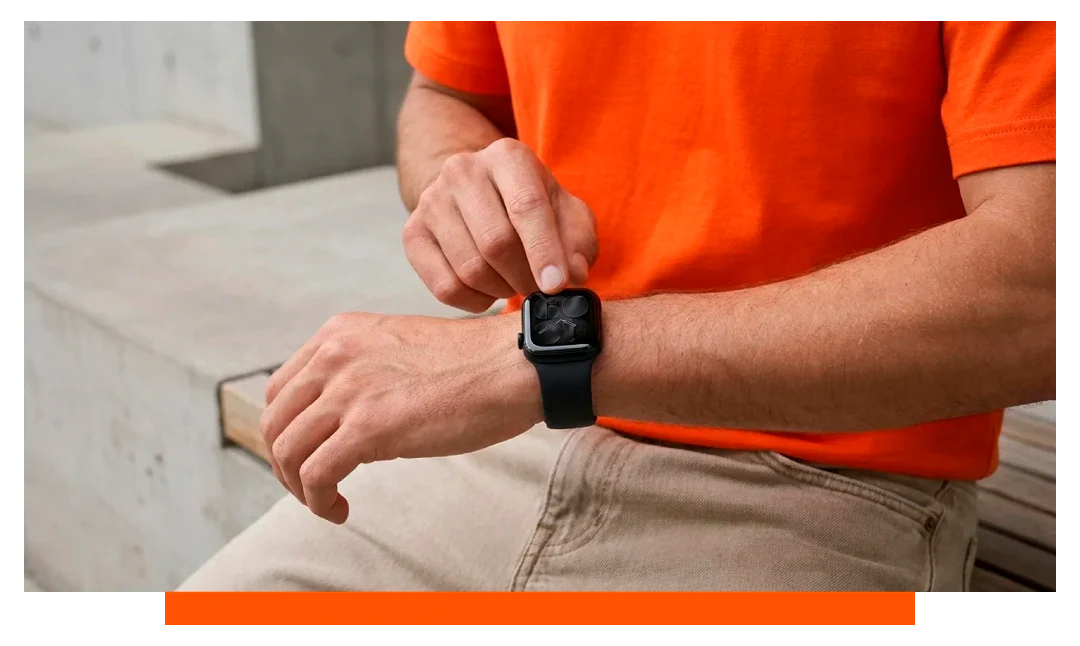
U kunt een gloednieuw Apple Watch-mobiel abonnement niet volledig activeren zonder minstens één keer een iPhone te gebruiken. Na activatie via een gekoppelde iPhone of via Gezinsconfiguratie kan uw Apple Watch 11 bellen, berichten sturen en data gebruiken zonder dat er een iPhone in de buurt is. De onderstaande stappen laten de snelste, door providers goedgekeurde routes zien.
Wat u nodig heeft voordat u begint
eSIM-activatie hangt af van uw provider, regio en type abonnement. Als u de juiste gegevens bij de hand heeft, verkort dat de installatietijd van 20 minuten naar minder dan 10 in de meeste gevallen. Bekijk de lijst en bevestig het desnoods bij uw netwerkprovider.
- Apple Watch 11 Cellular
- iPhone met de nieuwste iOS
- Actief smartwatch-abonnement bij uw provider
- Sterke Wi-Fi of LTE
- Apple ID en wachtwoord
Hoe activeert u eSIM op Apple Watch?
Methode 1 - Met een gekoppelde iPhone (snelst)
Dit is de snelste en meest betrouwbare route. Uw watch kan daarna zelfstandig werken overal waar dekking is. Reken op 5 tot 15 minuten, afhankelijk van het inloggen bij uw provider.
Stap 1: Koppel de Apple Watch 11 met uw iPhone in de Watch-app, of controleer of deze al is gekoppeld en aangemeld met uw Apple ID. Houd beide apparaten opgeladen en verbonden met Wi-Fi.
Stap 2: Open in de Watch-app op de iPhone Mijn Watch - Mobiel netwerk - Mobiel instellen. Volg de inlogstappen van uw provider en kies een smartwatch-add-on of een NumberShare-stijloptie.
Stap 3: Wacht tot de activatie is voltooid. Een status van Verbonden of Aan geeft succes aan, terwijl In behandeling tot 60 minuten kan duren, afhankelijk van de provider.
Methode 2 - Gezinsconfiguratie voor iemand zonder iPhone
Gebruik de iPhone van een gezinsorganisator om de Apple Watch 11 in te stellen voor een kind, oudere of iemand zonder eigen iPhone. Na de configuratie kan de drager de watch gebruiken zonder iPhone in de buurt.
Stap 1: Open op de iPhone van de organisator de Watch-app - Alle horloges - Voeg horloge toe - Stel in voor een gezinslid. Laat het horloge op de oplader liggen.
Stap 2: Volg de stappen om de Apple ID van het gezinslid aan te maken of te koppelen, stel Schermtijd in, en kies Mobiel netwerk - Mobiel instellen. Kies een compatibel abonnement voor het eigen nummer van het horloge.
Stap 3: Rond de activatie af en test door direct vanaf het horloge te bellen. De iPhone van de organisator is daarna niet nodig voor dagelijks gebruik.
Methode 3 - Activatie op het horloge wanneer de iPhone niet in de buurt is
Sommige providers ondersteunen activatie direct op het apparaat. Dit vereist wel dat het horloge eerder minstens één keer is gekoppeld of is ingesteld via Gezinsconfiguratie.
Stap 1: Open op de Apple Watch 11 Instellingen - Mobiel netwerk - Mobiel instellen. Als uw provider dit ondersteunt, ziet u Inloggen of Abonnement toevoegen op het horloge.
Stap 2: Voer de inloggegevens van uw provider in of volg de SMS-goedkeuring. Als het horloge Gebruik uw iPhone om door te gaan toont, moet u later afronden op de gekoppelde iPhone.
Snelle vergelijking van installatieroutes
| Methode | iPhone nodig in de buurt | Voor wie | Gemiddelde tijd | Opmerkingen |
|---|---|---|---|---|
| Gekoppelde iPhone | Ja, voor activatie | Meeste gebruikers | 5 tot 15 minuten | Snelste en meest betrouwbare flow |
| Gezinsconfiguratie | Ja, iPhone van organisator | Kind of oudere | 10 tot 25 minuten | Horloge heeft een apart nummer |
| Activatie op het horloge | Nee, als provider dit toestaat | Eerder gekoppeld horloge | 5 tot 20 minuten | Ondersteuning door provider vereist |
| Provider-QR-code | Meestal wel | Zakelijk of geavanceerd | 10 tot 20 minuten | QR wordt vaak met de iPhone gescand |
| Roaming-add-on | Nee, voor gebruik | Reissituaties | Variabel | Stel in voor vertrek |
Kan Apple Watch bellen zonder iPhone?
Ja, de Apple Watch 11 kan bellen en gebeld worden zonder dat uw iPhone in de buurt is, zolang het horloge een actief mobiel abonnement en dekking heeft. Het ondersteunt ook Bellen via Wi-Fi wanneer geconfigureerd, zodat u via Wi-Fi kunt bellen zelfs als de iPhone offline is in veel regio's.
Noodoproepen SOS werken via mobiel waar dit wordt ondersteund. In sommige regio's kan internationaal noodbellen werken zonder lokaal abonnement, mits een compatibel netwerk beschikbaar is.
Dekking, providers en kosten
Apple Watch met mobiel wordt ondersteund door grote netwerken in tientallen landen en regio's. In Nederland is de gebruikelijke prijs een extra bundel van ongeveer €5 tot €7 per maand, vaak met het delen van de belminuten en data van uw telefoon.
In de VS kosten watch-add-ons doorgaans $5 tot $15 per maand, afhankelijk van lijndeling en aanbiedingen. Sommige providers bieden proefperiodes of de eerste 3 maanden met korting.
Controleer of uw abonnement NumberShare-achtige functies ondersteunt. Zakelijke of prepaid-accounts hebben soms een abonnementswijziging nodig voordat activatie lukt.
Prestaties en batterij op mobiel
Reken op hogere batterijbelasting via LTE in vergelijking met Bluetooth of Wi-Fi. Continu bellen via LTE kan de gebruiksduur beperken tot ongeveer 1,5 tot 2,5 uur, afhankelijk van signaalsterkte en ingeschakelde functies.
Muziek streamen gebruikt ongeveer 50 tot 150 MB per uur, afhankelijk van de bitrate. Schakel onnodige achtergrondverversing uit en gebruik waar mogelijk offline afspeellijsten om de batterijduur te verlengen.
Kaarten met turn-by-turn op LTE verbruiken bescheiden data maar kunnen de batterij beïnvloeden tijdens langere workouts. Sterker signaal betekent betere efficiëntie en minder pogingen tot opnieuw verbinden.
Probleemoplossing bij instellen zonder iPhone in de buurt
Als uw iPhone niet bij u is, probeer dan eerst activatie op het horloge. Als het horloge een bericht toont om op de iPhone door te gaan, heeft u toegang nodig tot de gekoppelde telefoon of de telefoon van de organisator om te voltooien.
- Herstart de Apple Watch
- Vliegtuigmodus aan- en uitzetten
- Netwerkinstellingen resetten
- Providerabonnement bevestigen
- Probeer sterke Wi-Fi
Beveiliging, nummergebruik en berichten
Met NumberShare-achtige abonnementen deelt uw Apple Watch 11 het nummer van uw iPhone voor bellen en sms. iMessage en FaceTime synchroniseren via uw Apple ID en vereisen de iPhone niet in de buurt zodra ze zijn geconfigureerd.
Gezinsconfiguratie maakt een apart nummer aan en kan bepaalde functies beperken, zoals het delen van Woning- en Gezondheid-gegevens. Tweestapscodes via sms komen binnen op beide apparaten bij gedeeld-nummer-abonnementen.
Accessoires voor dagen zonder telefoon
Voor comfort en duurzaamheid als u uw telefoon thuislaat, kunt u ademende sportbandjes en robuuste hoesjes overwegen. Ontdek Apple Watch-bandjes en bijpassende Apple Watch-accessoires om uw Apple Watch 11 veilig te houden tijdens hardlopen, zwemmen en woon-werkverkeer.
Praktische tijdlijnen en tips
De meeste gebruikers ronden de activatie in minder dan 15 minuten af met een gekoppelde iPhone en een ondersteund abonnement. Gezinsconfiguratie kan langer duren door permissies, Schermtijd en Apple ID-stappen.
Als activatie op het horloge beschikbaar is, zorg dan dat u uw providerlogin en methode voor eenmalige wachtwoorden kent. Laat het horloge tijdens de activatie op de oplader om onderbrekingen te voorkomen.
FAQ
Kan ik eSIM instellen zonder überhaupt een iPhone?
U moet één keer een iPhone gebruiken, uw eigen of die van een gezinsorganisator, om te koppelen of Gezinsconfiguratie uit te voeren. Daarna kan het horloge zelfstandig via mobiel functioneren.
Krijgt mijn Apple Watch 11 een nieuw nummer?
Bij standaard koppelen spiegelen de meeste providers uw iPhone-nummer. Met Gezinsconfiguratie krijgt het horloge doorgaans een eigen nummer en abonnement.
Werkt Bellen via Wi-Fi zonder de iPhone?
Ja, als uw provider Bellen via Wi-Fi op Apple Watch ondersteunt en dit is ingeschakeld, kunt u via Wi-Fi bellen en gebeld worden, ook wanneer de iPhone offline is.
Kan ik mijn eSIM naar een nieuw horloge verplaatsen?
Ja, verwijder het abonnement van het oude horloge in de Watch-app en voeg het toe aan het nieuwe horloge. Sommige providers vragen om een korte herverificatie.
Werkt internationaal roamen op Apple Watch?
Ondersteuning voor roaming verschilt per provider en regio. Bevestig beschikbaarheid en kosten vóór vertrek, en overweeg offline media te downloaden om datagebruik te beperken.
Conclusie
U kunt de eerste mobiele activatie op een nieuwe Apple Watch niet voltooien zonder minstens één keer een iPhone te gebruiken, via standaard koppelen of Gezinsconfiguratie. Na activatie werkt de Apple Watch 11 zelfstandig op LTE voor bellen, sms, data en SOS. Gebruik de route met een gekoppelde iPhone voor de snelste en meest consistente resultaten.




Laat een reactie achter
Alle reacties worden gemodereerd voordat ze worden gepubliceerd.
Deze site wordt beschermd door hCaptcha en het privacybeleid en de servicevoorwaarden van hCaptcha zijn van toepassing.