


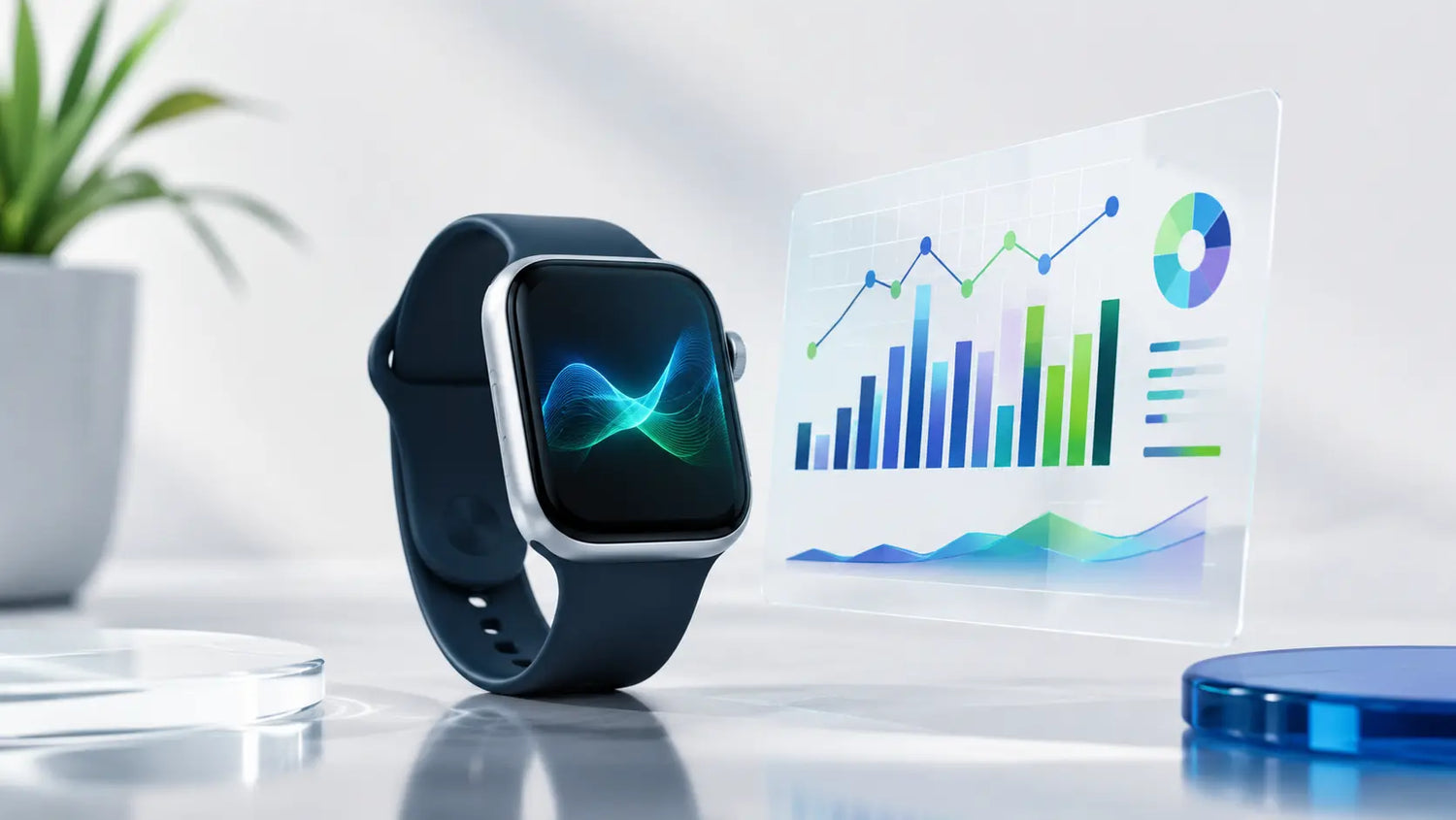
Ja. Je kunt Apple Watch-gezondheidsgegevens exporteren naar Google Sheets door je Apple Gezondheid-gegevens op de iPhone te exporteren, ze met een vertrouwde app naar CSV te converteren en vervolgens in Sheets te importeren, of door alles te automatiseren met Opdrachten en een Google Apps Script-webendpoint dat rechtstreeks rijen wegschrijft.
Wat je nodig hebt voordat je exporteert
Gebruik een Apple Watch 11 gekoppeld aan een iPhone met de nieuwste iOS, zodat Gezondheidsgegevens volledig en actueel zijn. Zorg dat Google Sheets toegankelijk is in je Google-account en dat je opslagruimte hebt op iCloud Drive of in Bestanden. Draag je watch strak voor nauwkeurige hartslag- en bewegingsmetingen.
- Apple Watch 11
- Bijgewerkte iPhone
- Google Sheets-account
- iCloud Drive-opslag
- Stabiele internetverbinding
- Conversie-app
Methode 1 - Handmatig exporteren en importeren
Stap 1 - Exporteren vanuit Gezondheid op iPhone
Open Gezondheid, tik op je profiel en kies vervolgens Exporteer alle gezondheidsgegevens om een ZIP te maken met een export.xml-bestand. Een typische export van 6 maanden varieert van 10-200 MB, afhankelijk van ingeschakelde sensoren en app-integraties. Sla de ZIP op in Bestanden of iCloud Drive voor eenvoudige toegang op desktop.
Stap 2 - Converteer XML naar CSV
Omdat Gezondheid naar XML exporteert, gebruik je een converter zoals QS Access of Health Auto Export op je iPhone om CSV-tabellen te maken voor stappen, hartslag, slaap en meer. QS Access kan nette tabellen op minuut- of uurniveau genereren met ISO-tijdstempels. Reken erop dat hartslagtabellen in actieve maanden meer dan 50.000 rijen kunnen bevatten.
Stap 3 - Importeer CSV in Google Sheets
Open op desktop Google Sheets, kies Bestand - Importeren, upload je CSV en zet scheidingsteken-detectie op automatisch. Grote bestanden importeren sneller als je ze per metriek splitst, bijvoorbeeld één CSV voor hartslag en een andere voor stappen. Sheets ondersteunt 10 miljoen cellen per spreadsheet, dus splits zeer grote datasets per maand.
Methode 2 - Automatisch exporteren met Opdrachten
Overzicht van de automatiseringsstroom
Maak een Google Apps Script-webapp die een POST-verzoek accepteert en een rij aan je Sheet toevoegt. Bouw vervolgens een iOS-opdracht die Gezondheidsmonsters leest en ze volgens jouw schema naar die URL post. Deze opzet streamt data van Apple Watch 11 naar Sheets met minimaal handwerk.
Maak het Google Apps Script-webendpoint
Open in je Sheet Extensies - Apps Script, voeg een doPost-handler toe die JSON-velden aan een doeltabblad toevoegt en ga daarna naar Implementeren - Nieuwe implementatie - Webapp. Stel toegang in op Iedereen met de link als je geen OAuth gebruikt. Kopieer de webapp-URL voor je opdracht.
Bouw de iOS-opdracht
Voeg in Opdrachten op je iPhone acties toe: Haal Gezondheidsgegevens op voor datatypen zoals Hartslag, Actieve energie, Stappen, Slaap, daarna Datum formatteren en Woordenboek bouwen. Gebruik Haal inhoud van URL op om het woordenboek via POST naar je webapp te sturen met Content-Type ingesteld op application/json. Voeg een Automatisering toe die elk uur of dagelijks draait wanneer op stroom en wifi.
Methode 3 - Connectors van derden
Speciale apps zoals Health Auto Export kunnen terugkerende CSV's wegschrijven naar iCloud Drive, zodat een desktopscript ze automatisch in Sheets kan inlezen. Diensten zoals Strava of TrainingPeaks kunnen Apple Watch 11-workouts ontvangen via HealthFit en vervolgens samenvattingen via Zapier naar Sheets doorzetten. Hoewel dit niet rechtstreeks van HealthKit naar Sheets gaat, creëert het wel een stabiele, onderhoudsarme pijplijn voor trainingsstatistieken.
Kan ik Apple Gezondheid-gegevens als CSV downloaden?
Ja, maar niet native vanuit de standaardexport. Apple Gezondheid exporteert een XML-bestand, terwijl apps zoals QS Access en Health Auto Export CSV's produceren die klaar zijn voor Google Sheets. Veel gebruikers geven de voorkeur aan CSV omdat kolomkoppen voorspelbaar zijn en tijdstempels ISO 8601 zijn.
Hoe deel ik Apple Watch-workoutgegevens?
Deel Activiteit en trends met vrienden
Open Fitness op je iPhone, tik op Delen en vervolgens op het plusteken om contacten uit te nodigen en ringen en trainingssamenvattingen te delen. Je kunt highlights delen zoals Bewegingscalorieën, Minuten trainen en totaal aantal workouts. Dit is ideaal voor verantwoording zonder ruwe gezondheidsstromen bloot te leggen.
Synchroniseer workouts met fitnessplatforms
Installeer HealthFit om voltooide Apple Watch 11-workouts naar Strava, TrainingPeaks of Dropbox te pushen. Eenmaal in Strava kunnen diensten zoals Zapier activiteitsamenvattingen naar Google Sheets loggen, inclusief datum, sport, afstand en tijd. Voor GPX-routes kun je exporteren vanuit Strava of HealthFit gebruiken om direct GPX op te slaan.
Welke data krijg je en hoe groot is die?
Van Apple Watch 11 kun je stappen, afstand, geklommen verdiepingen, hartslag, HRV (SDNN), rusthartslag, gemiddelde hartslag tijdens wandelen, cardiorespiratoire fitheid (VO2 max), SpO2, slaapstadia, variatie in polstemperatuur en meer exporteren. Één enkele dag kan 1.440 tijdgestempelde rijen opleveren voor metrieken op minuteniveau. Hartslag tijdens workouts levert een dichte reeks op die per lange sessie meer dan 5.000 punten kan bevatten.
- Stappen en afstand
- Hartslag en HRV
- Slaapstadia
- SpO2 en VO2
- Polstemperatuur
- Rusthartslag
Exportmethoden vergeleken voor Google Sheets
De onderstaande tabel vergelijkt gangbare manieren om Apple Watch 11-gezondheidsgegevens in Google Sheets te krijgen. Kies op basis van hoe vaak je updates nodig hebt en hoe comfortabel je bent met de installatie. Kosten zijn indicatief en kunnen per regio variëren.
| Methode | Sheets-formaat | Automatisering | Insteltijd | Doorlopende kosten | Beste voor |
|---|---|---|---|---|---|
| Handmatige export + CSV | Schone CSV-tabellen | Nee - handmatig uploaden | 10-20 minuten | Gratis | Incidentele snapshots |
| Opdrachten + Apps Script | Rijen direct toevoegen | Ja - gepland | 25-45 minuten | Gratis | Dagelijkse automatisering |
| QS Access kopiëren-plakken | CSV of klembord | Gedeeltelijk - semi-handmatig | 5-10 minuten | Gratis | Snelle prototypes |
| HealthFit naar Strava naar Zapier | Activiteitssamenvattingen | Ja - via cloud | 30-60 minuten | Zapier-abonnement varieert | Workoutgerichte logs |
Datahygiëne, tijdstempels en eenheden
Omgaan met tijdzones en zomertijd
Gezondheidsexporten gebruiken ISO 8601-tijdstempels zoals 2026-07-26T07:15:00Z. Splits in Sheets datum en tijd of zet om naar lokale tijd met ingebouwde functies om dubbele telling rond zomertijdwissels te voorkomen. Houd een aparte UTC-kolom aan voor reproduceerbare berekeningen over maanden heen.
Normaliseer eenheden voordat je analyseert
Apple Gezondheid registreert eenheden consequent, maar apps van derden kunnen afwijken. Converteer energie naar kilocalorieën en afstand naar kilometers of mijlen éénmalig bij import om herhaalde conversies te voorkomen. Voeg gegevensvalidatieregels toe zodat nieuwe rijen je gekozen eenhedensysteem respecteren.
Houd datasets doorzoekbaar
Gebruik één rij per meting met kolommen voor bron, type, waarde, eenheid, starttijd en eindtijd. Partitioneer sheets per maand om onder de limiet van 10 miljoen cellen te blijven en filters te versnellen. Bouw draaitabellen voor dagelijkse samenvattingen en wekelijkse trends.
Nauwkeurigheidsoverwegingen met Apple Watch 11
Sensorprestaties in context
Optische hartslag is het nauwkeurigst bij gelijkmatig tempo en kan verslechteren tijdens high-intensity intervallen of in koude omstandigheden. Het bandje tijdens workouts één gaatje strakker doen kan de signaalkwaliteit verbeteren. Vergelijkingen over meerdere dagen zijn betrouwbaarder dan losse uitschieters.
Workoutdetectie en steekproefdichtheid
Een Workout starten verhoogt de samplefrequentie voor hartslag en beweging, wat rijkere data oplevert voor analyses in Sheets. Als je vergeet een sessie te starten, zie je nog steeds dagelijkse activiteit maar met minder samples. Workouts taggen houdt datasets consistent over weken heen.
Verminder hiaten en duplicaten
Voorkom dat je meerdere converters op dezelfde export draait zonder deduplicatieregels. Sla bij automatisering de laatst gesynchroniseerde tijdstempel op en voeg alleen nieuwere samples toe. Controleer periodiek het aantal rijen tegenover samenvattingen in Gezondheid als sanitycheck.
Accessoires en comfort voor betere data
Een stevig, ademend bandje helpt de sensor stabiel te houden tijdens zweterige sessies en slaap. Voor comfort en betrouwbaarheid kun je onze Apple Watch-bandjes bekijken en onze samengestelde Apple Watch-accessoires verkennen die langdurig dragen ondersteunen.
Probleemoplossing en tips
Grote bestanden en time-outs
Als imports blijven hangen bij exports van 100 MB, splits dan op metriek of datum voordat je uploadt. Voor Apps Script-endpoints kun je 200-500 rijen per verzoek batchen om tijdslimieten voor uitvoering te vermijden. Comprimeer archieven en zorg voor stabiele wifi.
Privacy en beveiliging
Gezondheidsgegevens zijn gevoelig, dus houd de Apps Script-URL privé en beperk bewerkingsrechten op je Sheet. Gebruik een secundair Google-account als je dashboards openbaar deelt. Trek implementaties in die je niet meer gebruikt.
Wanneer snapshots de voorkeur hebben
Als je maandelijkse trends analyseert, is een handmatige export op de eerste dag van de maand vaak genoeg. Dit vermindert de complexiteit terwijl de historische betrouwbaarheid behouden blijft. Automatiseer alleen wanneer je bijna realtime dashboards nodig hebt.
Veelgestelde vragen
Werkt dit zonder iPhone?
Nee, het exporteren van Apple Gezondheid-gegevens gebeurt op iPhone, ook wanneer de bron Apple Watch 11 is. Gezinsconfiguratie stuurt gegevens nog steeds naar de beheer-iPhone voor export. Alleen-cloudexport vanaf het horloge is niet beschikbaar.
Hoe vaak kan ik synchroniseren?
Met Opdrachten kun je elk uur, dagelijks of bij het opladen plannen. Voor zware datasets zoals hartslag zorgen uurbatches voor een goede balans tussen actualiteit en stabiliteit. Realtime streaming per seconde wordt niet ondersteund.
Worden ECG-gegevens geëxporteerd naar Sheets?
Gezondheid kan ECG-pdf's en metadata exporteren, maar Sheets-workflows registreren doorgaans tijdstempels en classificaties, geen volledige golfvormen. Voor golfvormanalyse sla je pdf's op en houd je samenvattingsrijen in Sheets. Raadpleeg je arts voor medische interpretatie.
Kan ik calorieën en ringen opnemen?
Ja, log Actieve energie, Beweegtijd, Minuten trainen en Uren staan. Afgeleide ring-sluitingen kun je in Sheets opnieuw opbouwen met drempels per dag. Houd een kalendertabel bij om weekdagen en trainingscycli uit te lijnen.
Conclusie
Om Apple Watch-gezondheidsgegevens naar Google Sheets te exporteren, exporteer je vanuit Gezondheid, converteer je naar CSV en importeer je, of automatiseer je met Opdrachten die posten naar een Google Apps Script-webapp. De handmatige route is snel voor snapshots, terwijl automatisering een live logboek bijhoudt. Met Apple Watch 11 bouw je snel tijdige, betrouwbare dashboards.


Laat een reactie achter
Alle reacties worden gemodereerd voordat ze worden gepubliceerd.
Deze site wordt beschermd door hCaptcha en het privacybeleid en de servicevoorwaarden van hCaptcha zijn van toepassing.