


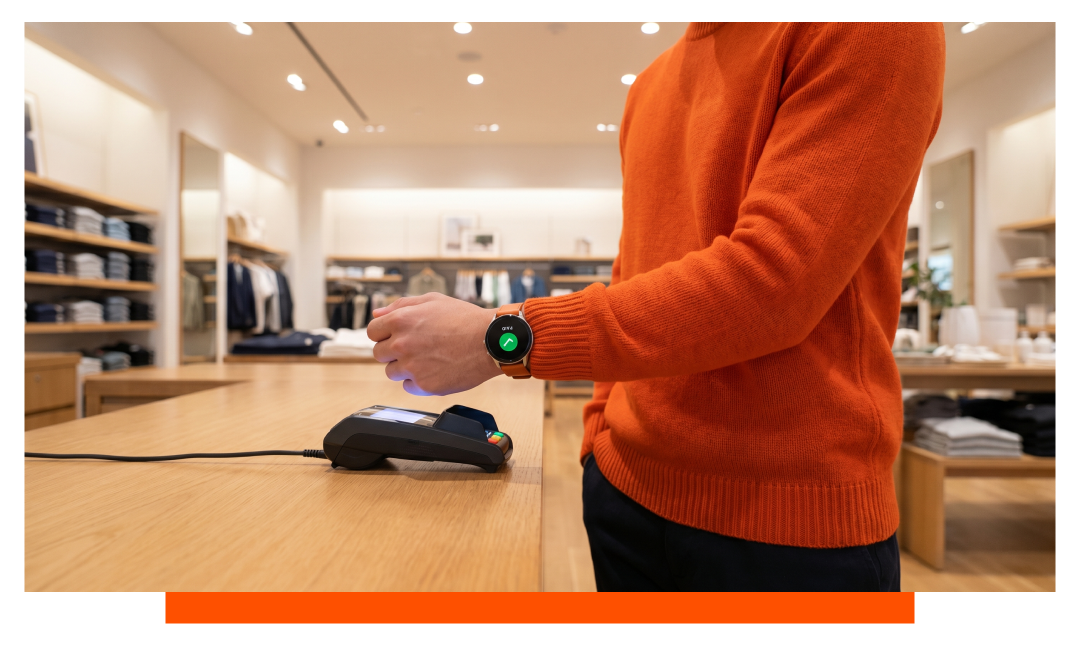
Contactloos betalen instellen op je smartwatch
Om contactloos betalen in te schakelen, voeg je een ondersteunde bankkaart toe aan de Wallet-app van je horloge, voltooi je de verificatie van je bank en schakel je een toegangscode met polsdetectie in. Op de Apple Watch heet dit Apple Pay, op Samsung is het Samsung Pay of Google Wallet, en op andere Wear OS-horloges gebruik je Google Wallet.
Essentiële informatie voor gebruikers in het Nederland
-
Bijna alle terminals in het Nederland ondersteunen nu NFC.
-
De meeste grote banken ondersteunen Apple Pay, Google Wallet en Samsung Pay.
-
De limiet van €100 per kaart geldt niet wanneer een horloge je verifieert via apparaat referenties met CDCVM (Consumer Device Cardholder Verification Method).
-
Je hebt nog steeds een actieve kaart, een compatibel horloge en een internetverbinding nodig voor de eerste setup.
Wat je nodig hebt
-
NFC-compatibel smartwatch
-
Ondersteunde Nederlandse bank
-
Laatste OS-updates geïnstalleerd
-
Toegangscode ingesteld op het horloge
-
Telefoon gekoppeld en klaar voor gebruik
NFC-betalingen inschakelen op je smartwatch
Alle platforms vereisen dat je een apparaat-toegangscode instelt en een kaart toevoegt aan de Wallet-app. Tokenization vervangt je echte kaartnummer door een apparaat-specifiek token, zodat je gegevens beschermd blijven. Na verificatie kun je betalen door het horloge bij de lezer te houden totdat het trilt of piept.
Telefoon en horloge voorbereiden
-
Laad beide apparaten boven de 30%.
-
Update naar de nieuwste software.
-
Zorg dat Bluetooth en internet beschikbaar zijn.
-
Schakel polsdetectie in en stel een toegangscode in om veilige betalingen mogelijk te maken.
Deze stappen zijn verplicht op Apple Watch 11 en Samsung Galaxy Watch 8
Kaart toevoegen en verifiëren
-
Open de Wallet-app op het horloge of de bijbehorende telefoon-app.
-
Voeg een debit- of creditcard toe.
-
Britse banken verifiëren meestal via een eenmalige code, mobiele app-goedkeuring of een kort telefoontje.
-
Na goedkeuring wordt een uniek apparaat-token aangemaakt; je kunt meerdere kaarten toevoegen, elk met een eigen token.
Apple Pay op smartwatch
-
Werkt op Apple Watch 11 en eerdere compatibele modellen gekoppeld aan een iPhone.
-
Betalen kan overal waar het contactloze symbool of Apple Pay-logo zichtbaar is in Nederland
-
Vervoersnetwerken die contactloos toegang bieden, accepteren meestal Apple Pay via Express Travel, waar beschikbaar.
Setup-stappen Apple Watch 11:
-
Open de Watch-app op je iPhone.
-
Tik op Wallet & Apple Pay, kies Add Card en volg de bankverificatie.
-
Stel een horloge-toegangscode in indien gevraagd.
-
Schakel Express Travel in als je dagelijkse vervoer dit ondersteunt.
-
Om te betalen: dubbelklik op de zijknop en houd het horloge bij de lezer.
Belangrijkste Apple Pay-feiten in Nederland:
-
Apple Pay gebruikt tokenization en een dynamisch cryptogram per transactie, dus je kaartnummer wordt nooit gedeeld.
-
Met CDCVM kunnen sommige terminals hogere bedragen verwerken.
-
Express Travel laat vervoerpoorten bedragen afboeken zonder dubbele klik, dankzij veilige achtergrondauthenticatie.
Samsung Galaxy Watch-betalingen
-
Galaxy Watch 8 ondersteunt Samsung Pay of Google Wallet.
-
Beschikbaarheid hangt af van regio, horloge-firmware en bankondersteuning.
-
Veel Nederlandse gebruikers kiezen Google Wallet op Wear OS vanwege brede bankondersteuning.
-
Samsung Pay biedt een geïntegreerde ervaring met PIN of biometrie.
Setup Galaxy Watch 8:
-
Open Samsung Wallet of Google Wallet op het horloge.
-
Voeg een kaart toe en verifieer via je bank.
-
Stel een veilige PIN in en schakel NFC in als dit uitstaat.
-
Om te betalen: open de wallet, selecteer een kaart en tik op de terminal.
Vergelijking setup per platform
| Platform | Voorbeeld horloges | Wallet-app | Betalen | Boven €100 | Vervoersfuncties |
|---|---|---|---|---|---|
| Apple | Apple Watch 11 | Apple Pay | Dubbelklik zijknop, tik | CDCVM mogelijk | Express Travel waar ondersteund |
| Samsung | Galaxy Watch 8-9 | Samsung Pay / Google Wallet | Open wallet, tik | CDCVM mogelijk | Beschikbaar op ondersteunde netwerken |
| Wear OS | Andere Wear OS horloges | Google Wallet | Open wallet, tik | CDCVM mogelijk | Verschilt per regio |
Praktische tips voor soepel betalen
-
Houd het horloge 2–4 cm van de terminal en stil tot het trilt.
-
Als een kassamedewerker vraagt om een kaart, zeg dat je met je horloge betaalt en let op het contactloze symbool.
-
Sommige terminals hebben een seconde nodig na invoer van het bedrag voordat NFC werkt.
Bandje, accessoires en pasvorm
-
Een strak bandje houdt de sensor actief en vermindert fouten bij de terminal.
-
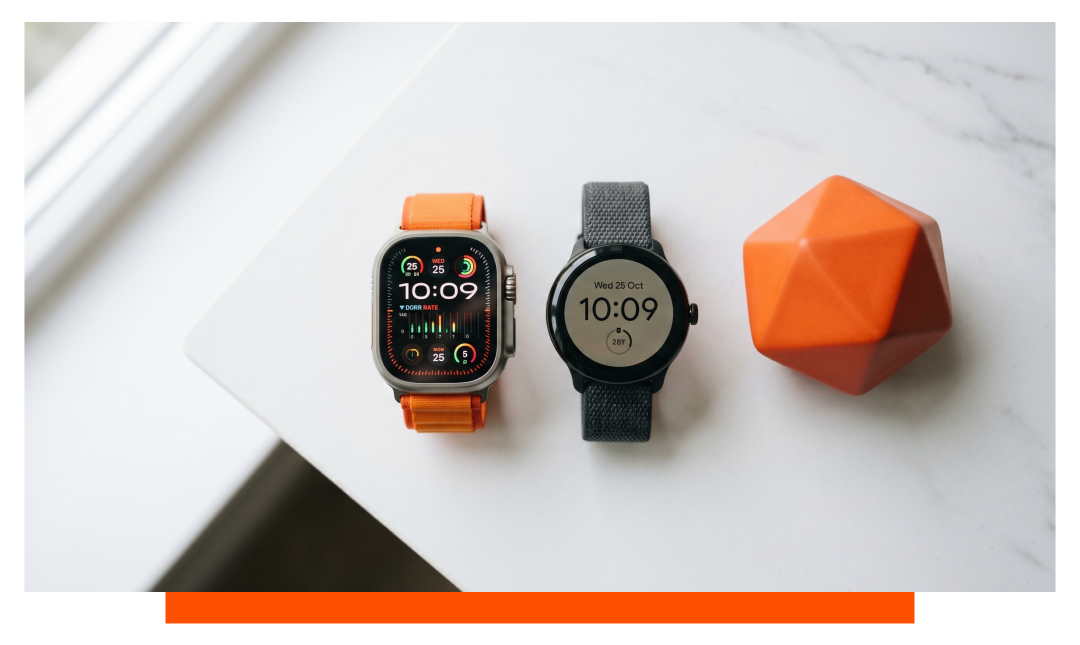
Voor comfort en veiligheid tijdens dagelijks gebruik: kies Apple Watch-bandjes of Galaxy Watch 8 bandjes die geschikt zijn voor sporten en woon-werkverkeer.
-
Vermijd losse bandjes die polsdetectie uitschakelen en herhaald passcode-invoer vereisen.
Testen en problemen oplossen
-
Probeer een klein bedrag bij een zelfscan van de supermarkt.
-
Werkt het niet? Controleer:
-
NFC is ingeschakeld
-
Je kaart staat als standaard ingesteld
-
De bank ziet de kaart als actief
-
-
Verwijder en voeg de kaart opnieuw toe bij een geschorst token.
-
Herstart beide apparaten indien nodig.
Beveiliging, limieten en privacy
-
Alle platforms gebruiken EMV-tokenization met dynamische cryptogrammen; de winkelier ziet je echte kaartnummer nooit.
-
Polsdetectie, PIN of biometrie vervult CDCVM, zodat hogere bedragen mogelijk zijn.
-
Transactiegeschiedenis op het horloge toont recente aankopen; de bank blijft het officiële overzicht behouden.
Verloren of gestolen horloge
-
Gebruik Find My of je accountportal om het apparaat-token direct te blokkeren of wissen.
-
Betalingen vereisen je horloge-toegangscode nadat het horloge is verwijderd of van de pols is gehaald.
-
Neem contact op met je bank om het token te bevriezen als je geen toegang hebt tot apparaatbeheer.
Kosten en offline gedrag
-
Geen extra wallet-kosten voor consumenten in Nederland, behalve standaard kaartkosten voor de winkelier.
-
Sommige terminals bieden beperkte offline-goedkeuring, maar de meeste Britse winkels vereisen online autorisatie.
-
Lukt een offline transactie niet? Probeer opnieuw met betere verbinding of gebruik chip en PIN.
Bank- en kaartcompatibiliteit
-
De meeste Nederlandse debit- en creditcards van grote banken ondersteunen Apple Pay, Google Wallet en Samsung Pay.
-
Prepaid- en zakelijke kaarten kunnen beperkingen hebben volgens het beleid van de uitgevende bank.
-
Controleer de wallet-compatibiliteitspagina van je bank voor actuele informatie.
Vervoer en dagelijks woon-werkverkeer
-
In Nederland kun je TfL betreden en verlaten met ondersteunde wallets, rekening houdend met dag- en weeklimieten.
-
Stel een standaard transportkaart in en houd je horloge opgeladen om vertraging bij poorten te voorkomen.
-
Gebruik altijd hetzelfde apparaat voor in- en uitchecken om incomplete ritten te voorkomen.
Veelgestelde vragen
Moet mijn telefoon in de buurt zijn?
Na setup kan de meeste horloges betalen zonder telefoon, zolang ze ontgrendeld blijven en periodiek verbonden zijn. Sommige initiële verificaties vereisen wel telefoon en internet.
Kan ik meerdere kaarten opslaan?
Ja, je kunt meerdere kaarten toevoegen en een standaardkaart kiezen. Elke kaart krijgt een eigen token.
Wordt er om een PIN gevraagd?
Soms vraagt een terminal chip en PIN vanwege risico. Dit is geen storing van de wallet. Gebruik je fysieke kaart één keer, daarna kun je weer met je horloge betalen.
Wat als de lezer niet piept?
Wacht tot de kassamedewerker het bedrag heeft ingevoerd, houd het horloge vlak bij de lezer. Probeer een andere hoek of iets langer vasthouden. Controleer NFC-instellingen als het nog steeds niet werkt.
Werken terugbetalingen met wallets?
Ja, terugbetalingen gaan via hetzelfde apparaat-token. Houd hetzelfde horloge bij de hand voor naadloze terugbetalingen.
Wordt mijn kaartnummer gedeeld?
Nee, de winkelier ontvangt een tokenized DPAN en cryptogram. Het echte kaartnummer wordt nooit verzonden, waardoor risico op datalekken kleiner is.
Conclusie
Om contactloos betalen op je smartwatch in te stellen:
-
Update je apparaten.
-
Schakel een toegangscode met polsdetectie in.
-
Voeg een ondersteunde bankkaart toe aan de Wallet-app.
-
Voltooi de bankverificatie.
-
Apple Watch 11: gebruik Apple Pay
-
Samsung Galaxy Watch 8: gebruik Samsung Pay of Google Wallet
Eenmaal ingesteld: dubbelklik of open je wallet en tik om overal contactloos te betalen.



Laat een reactie achter
Alle reacties worden gemodereerd voordat ze worden gepubliceerd.
Deze site wordt beschermd door hCaptcha en het privacybeleid en de servicevoorwaarden van hCaptcha zijn van toepassing.