

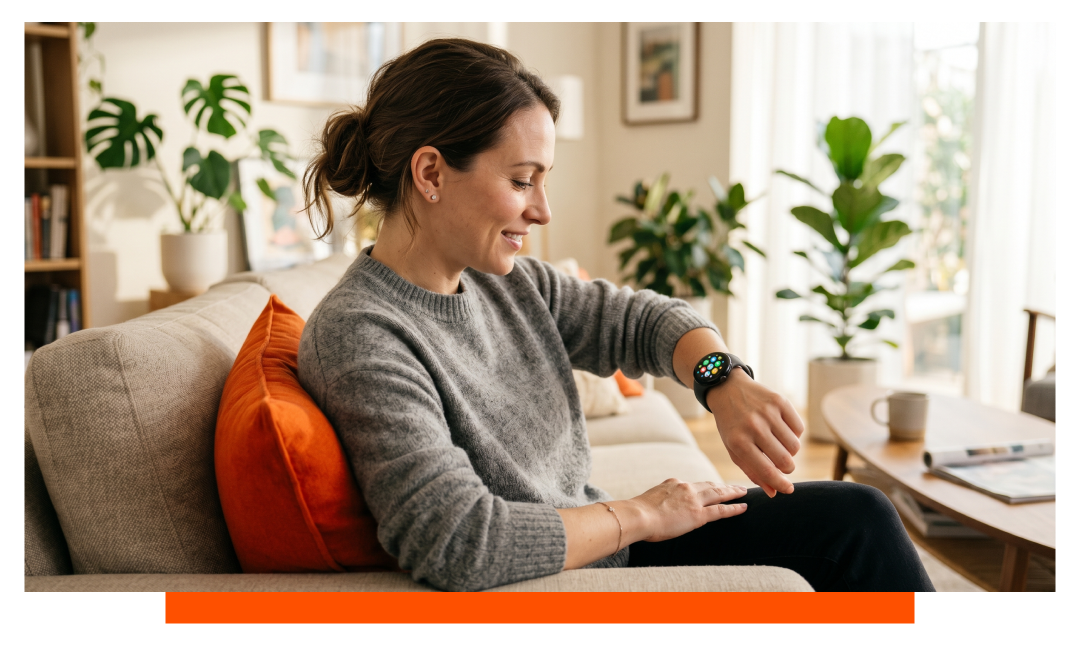
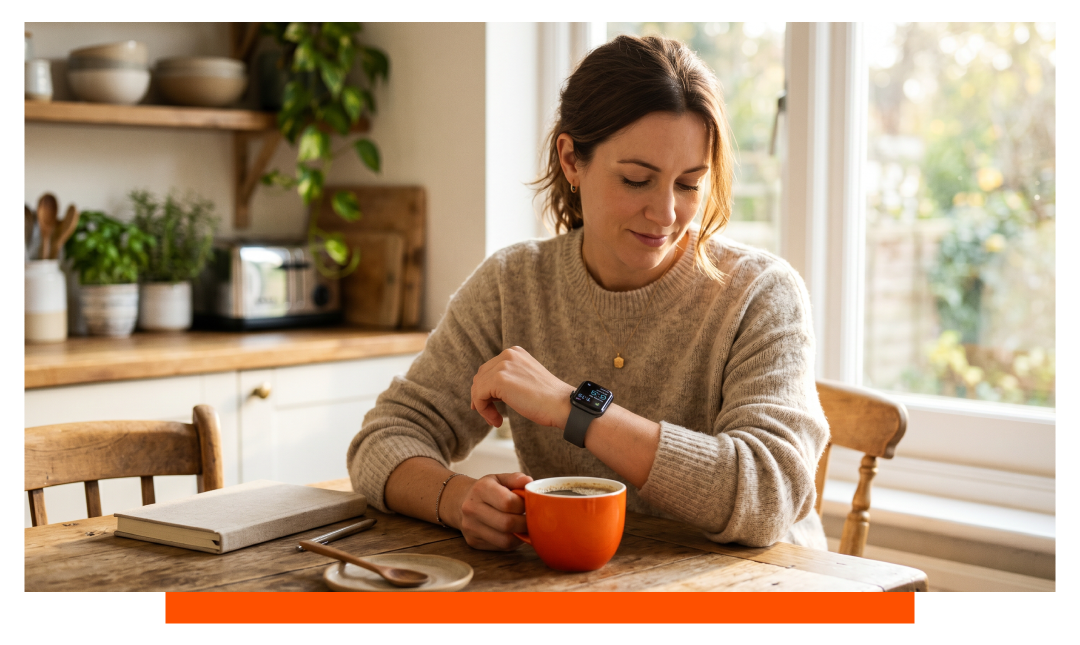
Open de Play Store op je horloge, zoek of blader naar een Wear OS-app en tik vervolgens op Installeren. Je kunt apps ook vanuit de Play Store op je Android-telefoon of via het web naar je horloge pushen, en updates komen automatisch binnen. Gevorderde gebruikers kunnen apps sideloaden met ADB, maar dat is optioneel en risicovoller.
Hoe voeg je apps toe aan Wear OS?
De snelste methode is rechtstreeks installeren op je horloge via de Google Play Store-app. Zorg dat je horloge is verbonden met wifi of met je telefoon met internettoegang, open vervolgens Play Store, zoek de app en tik op Installeren. De meeste horloges met Wear OS 4 en nieuwer ronden kleine installaties in minder dan een minuut af.
- Open Play Store
- Zoek of blader
- Tik op Installeren
App-groottes variëren van ongeveer 5 MB voor hulpprogramma's tot meer dan 100 MB voor kaarten en muziekhulpmiddelen. Een Samsung Galaxy Watch 8 of Google Pixel Watch 3 biedt doorgaans tot 32 GB opslag, genoeg voor tientallen apps. Als de opslag laag is, verwijder ongebruikte apps of wis downloads voordat je installeert.
Installeren vanaf je Android-telefoon
Open op je Android-telefoon de Google Play Store, zoek de app en tik op het kleine pijltje naast de knop Installeren om je horloge te kiezen als dat wordt ondersteund. Je kunt ook Bibliotheek - Apparaten beheren openen en vervolgens je Wear OS-horloge selecteren om installaties te pushen. Deze methode is handig wanneer je lange zoekopdrachten moet typen.
Veel ontwikkelaars bieden een gecombineerde telefoon- en horloge-ervaring die de horlogecomponent automatisch installeert. Als je je horloge niet ziet, controleer dan of Bluetooth is verbonden en beide apparaten hetzelfde Google-account gebruiken. Via wifi kan een app van 50 MB in ongeveer 10 tot 30 seconden downloaden, afhankelijk van de snelheid.
Installeren via het web
Ga naar play.google.com in een desktopbrowser, meld je aan, open de app-pagina en gebruik het menu Installeren om je horloge te kiezen. Installeren via het web is handig wanneer je op een laptop reviews leest en meerdere apps in de wachtrij wilt zetten. Installaties starten zodra het horloge online is en aan de lader ligt, als dat door de app vereist wordt.
Kun je apps van derden installeren op Wear OS?
Ja, Wear OS ondersteunt apps van derden via Google Play, in categorieën zoals fitness, berichten, navigatie, financiën en productiviteit. Er zijn duizenden voor horloges geoptimaliseerde titels beschikbaar, van Spotify en Strava tot Google Maps en WhatsApp. Veel apps bevatten tegels, complicaties en rijke meldingen die zijn afgestemd op ronde of vierkante horlogeschermen.
Sideloaden met ADB
Gevorderde gebruikers kunnen APK's sideloaden met ADB, wat nuttig is voor testen, uitrol binnen bedrijven of apps die regionaal niet beschikbaar zijn. Schakel Ontwikkelaarsopties in op het horloge, zet ADB-debugging - Draadloos debuggen aan en gebruik vervolgens een computer om adb connect watch-IP en adb install app.apk uit te voeren. Sideload alleen software die je vertrouwt, omdat dit Play Protect omzeilt en de beveiliging of batterij kan beïnvloeden.
Sideloaden wordt niet automatisch bijgewerkt via Google Play, dus je moet nieuwere APK's handmatig opnieuw installeren. Sommige alleen-voor-telefoon-APK's worden niet correct weergegeven op een horloge vanwege ontbrekende Wear-specifieke lay-outs. Als een installatie mislukt, controleer dan de ABI-compatibiliteit, target SDK en de minimale Wear OS-versie-eisen.
Vereisten en compatibiliteit
De meeste moderne Wear OS 3 tot 5-horloges vereisen een Android-telefoon voor koppelen en installeren. Veel recente modellen ondersteunen geen iOS-koppeling meer, dus controleer de compatibiliteit voordat je koopt als je een iPhone hebt. Je Google-account moet overeenkomen op horloge en telefoon om aankopen en app-licenties te synchroniseren.
Opslag en connectiviteit
Nieuwere horloges hebben vaak 16 tot 32 GB opslag, met 1,5 tot 2 GB RAM voor soepel multitasken. Grote apps of offline media zoals afspeellijsten en kaarten gebruiken honderden megabytes, plan je ruimte dus dienovereenkomstig. Installaties gebruiken wifi, LTE of de internetverbinding van de telefoon, niet puur Bluetooth voor bulkoverdrachten.
Voorbeeld uit de praktijk: Galaxy Watch 8 en Pixel Watch 3
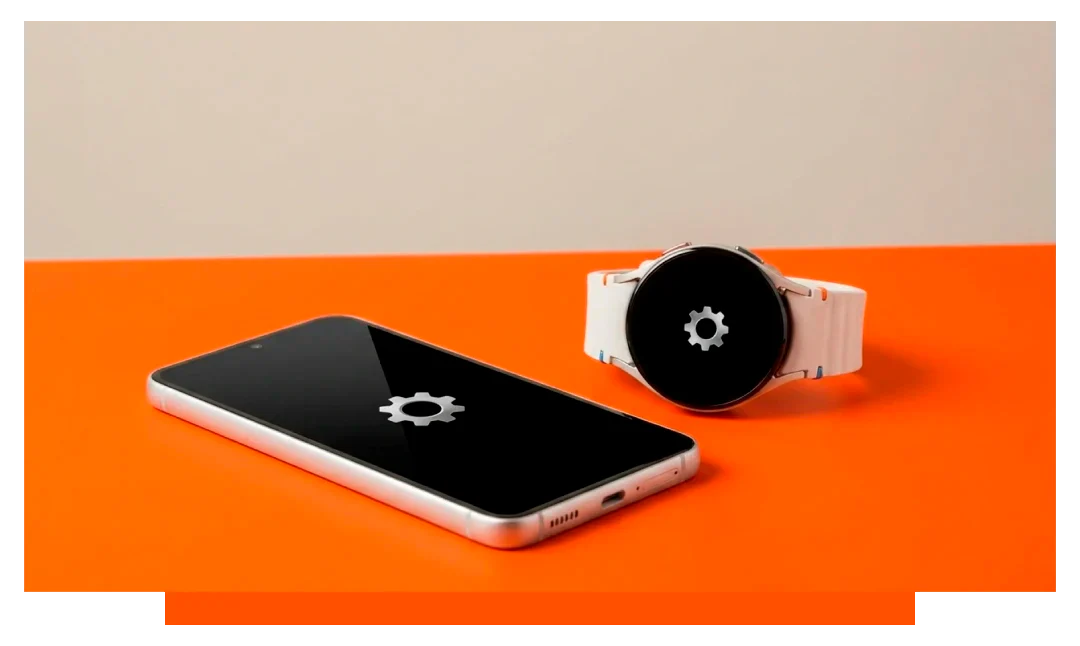
Op een Samsung Galaxy Watch 8 druk je op de homeknop om apps te openen, tik je op Play Store, gebruik je spraak of het toetsenbord om te zoeken en tik je op Installeren. De One UI Watch-ervaring van Samsung houdt tegels en complicaties klaar om toe te voegen nadat een app is geïnstalleerd. Verbind het horloge voor de beste snelheid met 5 GHz-wifi.
Op een Google Pixel Watch 3 open je Play Store op het horloge, blader je naar Categorieën - Horloge-apps en kies je een geoptimaliseerde titel. Je kunt dezelfde app vanaf je Pixel-telefoon pushen door je horloge te selecteren op de Play Store-pagina van de app. Beide horloges werken apps doorgaans automatisch bij tijdens het opladen en wanneer ze met wifi zijn verbonden.
Problemen met installatie oplossen
Als de Play Store zegt Niet compatibel, is de app mogelijk alleen voor telefoon of is een nieuwere Wear OS-versie vereist. Als je lang In behandeling ziet staan, schakel dan over naar wifi, plaats het horloge op een oplader en probeer het opnieuw. Het cachegeheugen wissen voor Google Play Store en Google Play-services op het horloge kan ook helpen.
Play Store toont apps alleen voor telefoon
Open Play Store op het horloge en blader naar de categorie Horloge om compatibele titels te filteren. Zoek op je telefoon of in de webbrowser naar de sectie Beschikbaar op meer apparaten en selecteer specifiek je horloge. Als het horloge niet verschijnt, zorg er dan voor dat het is gekoppeld aan hetzelfde Google-account.
App blijft hangen op In behandeling
Schakel Energiebesparing op het horloge uit en probeer het opnieuw. Controleer of er minstens 500 MB vrije ruimte is voor grotere apps en assets. Start zowel horloge als telefoon opnieuw op en maak opnieuw verbinding met wifi.
- Schakel de vliegtuigmodus in of uit
- Start horloge en telefoon opnieuw op
- Schakel Energiebesparing uit
- Gebruik wifi, niet Bluetooth
- Maak 500 MB opslag vrij
Installatiemethoden vergeleken
| Methode | Startlocatie | Belangrijkste vereisten | Typische snelheid | Offline mogelijk |
|---|---|---|---|---|
| Play Store op het horloge | Horloge | wifi of LTE | Snel voor kleine apps | Nee |
| Vanaf Android-telefoon | Play Store op de telefoon | Zelfde Google-account | Snel, makkelijk typen | Nee |
| Via web Play Store | Desktopbrowser | Ingelogde account | Snel in de wachtrij zetten | Nee |
| Sideload via ADB | Computer met ADB | Draadloos debuggen | Verschilt per APK-grootte | Ja |
App-updates en beheer
Om apps handmatig bij te werken, open je Play Store op het horloge, tik je op Apps beheren en kies je Alles updaten. Om automatische updates in te schakelen, open je Instellingen in Play Store en laat je Apps automatisch updaten aan staan, bij voorkeur via wifi. Je kunt apps verwijderen via Apps beheren of door het pictogram in de launcher lang ingedrukt te houden.
Als je van horloge wisselt, helpt je Play Store-bibliotheek je favoriete apps snel opnieuw te installeren. Sommige apps synchroniseren instellingen en premiumstatus via je Google-account, wat tijd bespaart na upgrades. Download voor zware apps zoals offline kaarten tijdens het opladen om stroompieken te voorkomen.
Veiligheid, machtigingen en privacy
Controleer bij de eerste start de machtigingen om toegang tot sensoren zoals hartslag, locatie, microfoon en lichaamssensoren te bevestigen. Keur alleen goed wat de app nodig heeft voor jouw gebruik en trek machtigingen in via Instellingen als je van gedachten verandert. Controleer de reputatie van de ontwikkelaar en de updategeschiedenis voordat je gevoelige financiële of gezondheidsapps installeert.
Accessoire tip voor betere trainingen
Als je ook van ecosysteem wisselt, bekijk dan onze Galaxy Watch 8 bandjes of Pixel Watch 3 bandjes om apparaten comfortabel en veilig te houden tijdens het trainen.
Veelgestelde vragen
Worden apps via Bluetooth geïnstalleerd?
Grote app-installaties gebruiken wifi, LTE of de internetverbinding van je telefoon in plaats van het langzame Bluetooth. Bluetooth wordt vooral gebruikt voor bediening en kleine datasynchronisatie, niet voor bulkoverdrachten.
Kan ik een iPhone gebruiken om apps te installeren?
Veel horloges met Wear OS 3 en nieuwer ondersteunen officieel geen iOS-koppeling. App-installaties en accountsynchronisatie vereisen doorgaans een Android-telefoon die is gekoppeld aan hetzelfde Google-account.
Waarom staat er bij een app Niet compatibel?
De app is mogelijk alleen voor telefoon, vereist een nieuwere Wear OS-versie of heeft sensoren nodig die jouw horloge niet heeft. Controleer de app-pagina op het horlogepictogram en de lijst met apparaat compatibiliteit.
Hoe update ik alle apps in één keer?
Open Play Store op het horloge, tik op Apps beheren en vervolgens op Alles updaten. Zorg dat Automatisch updaten is ingeschakeld voor zorgeloze updates 's nachts.
Hoeveel opslag gebruiken horloge-apps?
De meeste horloge-apps gebruiken 5 tot 100 MB, maar offline muziek en kaarten kunnen meer dan 500 MB bedragen. Houd minstens 1 tot 2 GB vrij voor soepele updates en caches.
Is sideloaden veilig?
Sideload alleen vanuit vertrouwde bronnen, omdat dit Play Protect omzeilt en risico's kan introduceren. Voor de meeste gebruikers is vasthouden aan Google Play de veiligste aanpak.
Conclusie
Installeer apps op je Wear OS-smartwatch door de Play Store op het horloge te openen, een compatibele app te zoeken en op Installeren te tikken. Je kunt installaties ook vanaf je Android-telefoon of via het web pushen, terwijl gevorderde gebruikers indien nodig met ADB kunnen sideloaden. Voor de snelste en veiligste ervaring gebruik je Google Play en laat je automatische updates ingeschakeld.


Laat een reactie achter
Alle reacties worden gemodereerd voordat ze worden gepubliceerd.
Deze site wordt beschermd door hCaptcha en het privacybeleid en de servicevoorwaarden van hCaptcha zijn van toepassing.