


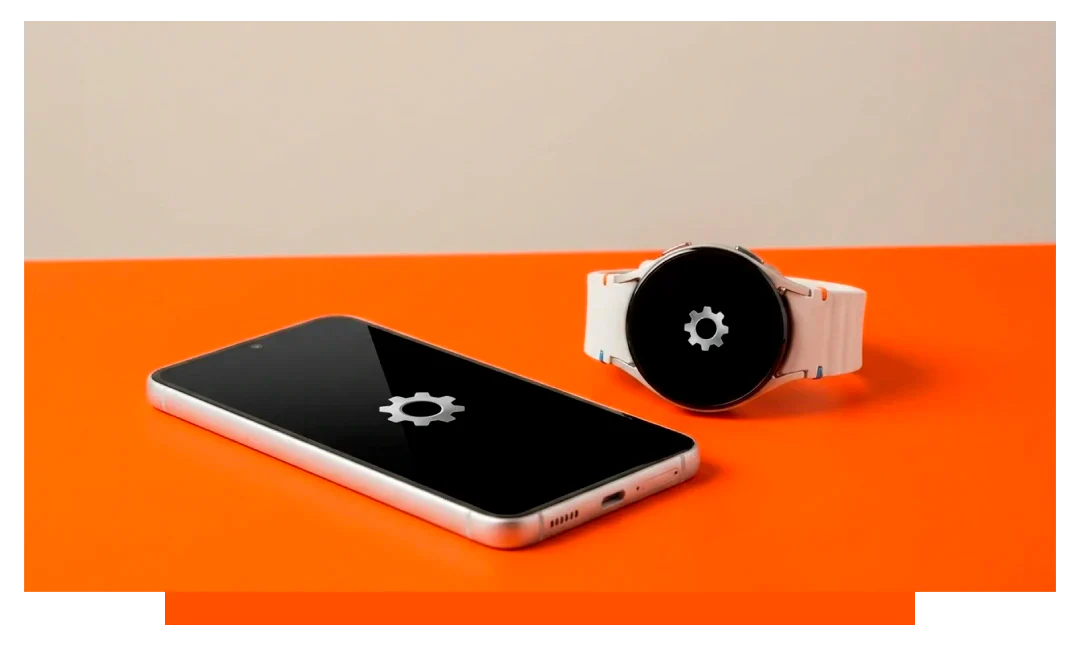
Je smartwatch synchroniseert meestal niet omdat Bluetooth instabiel is, de software verouderd is of app-machtigingen geblokkeerd zijn. Energiebesparende standen kunnen achtergrondgegevens ook pauzeren. Beide apparaten herstarten, opnieuw koppelen en firmware updaten lost de meeste gevallen binnen enkele minuten op.
Waarom maakt mijn smartwatch geen verbinding met mijn telefoon?
Verbindingsproblemen komen doorgaans door Bluetooth-congestie, afstand of interferentie. Bluetooth heeft binnenshuis een effectieve reikwijdte van ongeveer 10 meter, die afneemt door muren en 2,4 GHz-ruis. Magnetrons, routers en fitnessapparatuur verzadigen de band vaak en veroorzaken herhaalde pogingen.
Verouderde firmware of app-versies kunnen de compatibiliteit doorbreken. Een telefoon met een nieuw besturingssysteem kan tijdelijk voorlopen op je horloge-app totdat er een update is. Zelfs een enkel versieverschil kan achtergrondservices voor synchronisatie blokkeren.
Machtigingen zijn een andere veelvoorkomende blokkade. Gezondheid, locatie, meldingen en achtergrondactiviteit moeten zijn toegestaan voor continue synchronisatie. Ingetrokken machtigingen na een OS-update vallen vaak niet op totdat de gegevensstroom stopt.
Bluetooth- en netwerkrealiteiten
Bluetooth Low Energy geeft prioriteit aan kleine pakketjes om energie te besparen, wat grote datastromen kan laten vastlopen. Overschakelen naar Wi-Fi op ondersteunde modellen kan grotere synchronisaties versnellen. Drukke netwerken in appartementen verhogen pakketverlies en latentie.
Software- en ecosysteembeperkingen
Sommige horloges vereisen de merk-app voor volledige synchronisatie. Companion-apps beheren encryptiesleutels, gezondheidsschema's en clouduploads. Het verwijderen of beperken van de app kan alles stilzwijgend stilleggen.
Snelle controles voordat je dieper gaat oplossen
- Zet Bluetooth uit-en-aan
- Herstart horloge en telefoon
- Schakel energiebesparing uit
- Open de companion-app
- Blijf binnen 3 meter
Hoe los ik synchronisatieproblemen met mijn smartwatch op?
Herstart en vernieuw verbindingen
Herstart beide apparaten om vastgelopen stacks te wissen. Schakel op het horloge Bluetooth 10 seconden uit en daarna weer in. Open de companion-app en wacht 60 seconden voor de eerste handshake.
Netwerk resetten en opnieuw koppelen
Vergeet het horloge in de Bluetooth-instellingen van je telefoon en koppel vervolgens opnieuw via de merk-app. Dit forceert nieuwe encryptiesleutels en schoonmaakt beschadigde profielen. Laat de apparaten aan de oplader om throttling bij weinig stroom tijdens de installatie te voorkomen.
Firmware en apps bijwerken
Controleer de firmware van het horloge, de companion-app en het besturingssysteem van de telefoon. Installeer updates via Wi-Fi voor betrouwbaarheid - een volledige horloge-update kan 10 tot 30 minuten duren. Laat na het updaten de app open om databasemigraties te voltooien.
Controleer machtigingen en toegang op de achtergrond
Bevestig machtigingen voor gezondheid, meldingen, contacten, agenda en locatie. Schakel achtergrondverversing of onbeperkt batterijgebruik in voor de companion-app. Gebruik geen dataspaarstand tijdens de eerste synchronisaties.
Model-specifieke richtlijnen
Apple Watch 11 koppeltips
Zorg dat de iPhone op een compatibele iOS-versie draait en watchOS actueel is. Controleer in de Watch-app of Toegang tot Gezondheid, Beweging en Conditie, en achtergrondverversing zijn ingeschakeld. Als je bandjes wisselt, bekijk dan onze Apple Watch bandjes voor een stevige pasvorm die sensoren niet belemmert.
Als iCloud Gezondheid is ingeschakeld, kan de eerste synchronisatie vertraging oplopen terwijl gegevens worden samengevoegd. Houd de iPhone ontgrendeld, de Watch-app open en beide apparaten op Wi-Fi. Harde resets zijn een laatste redmiddel omdat ze eSIM en kaarten verwijderen.
Accessoires kunnen de uitlijning bij het opladen en het sensorencontact beïnvloeden. Magnetische opladers en hoesjes moeten MFi-compatibel zijn. Ontdek doordacht ontworpen Apple Watch accessoires als je docks of bumpers nodig hebt die sensorinterferentie vermijden.
Samsung Galaxy Watch 8 koppeltips
Gebruik de Galaxy Wearable-app plus eventuele vereiste plug-ins. Bevestig in Android-instellingen de machtigingen voor Meldingen, Locatie en Fysieke activiteit. Zet de app op Onbeperkt batterijgebruik om agressieve doze-beleid te voorkomen.
Voor Wi-Fi-overdrachten, zorg dat 2,4 GHz-netwerken zichtbaar zijn en automatisch verbinden is ingeschakeld. Vermijd captive portals tijdens updates. Het opnieuw installeren van de Watch-plug-in lost vaak half gekoppelde toestanden op.
Als je van telefoon bent gewisseld, maak dan een back-up van het horloge in de cloud voordat je reset. Herstel tijdens de installatie om horlogedatabases opnieuw op te bouwen. Een grote gezondheidsgeschiedenis kan 10 tot 20 minuten kosten om te herindexeren.
Gegevens die vaak niet willen synchroniseren
Gezondheidsmetingen en timing
Hartslag en stappen komen bijna realtime binnen, maar gedetailleerde workouts en GPS-routes worden na de activiteit in batches verzonden. Een GPS-workout van 60 minuten kan tienduizenden punten bevatten. Gun wat rusttijd met de app open voor zware overdrachten.
Meldingen, oproepen en berichten
Meldingen vereisen zowel app-niveau schakelaars als OS-niveau instellingen. Sommige berichtenapps spiegelen alleen inhoud wanneer hun desktopsessies actief zijn. Dual SIM-gebruikers moeten een standaardlijn instellen om verwarring bij het overnemen van oproepen te voorkomen.
Referentietabel voor probleemoplossing
| Symptoom | Waarschijnlijke oorzaak | Snelle oplossing | Opmerking Apple Watch 11 | Opmerking Galaxy Watch 8 |
|---|---|---|---|---|
| Helemaal geen verbinding | Beschadigde koppeling | Vergeten en opnieuw koppelen | Koppelen via de Watch-app | Koppelen via Galaxy Wearable |
| Alleen gedeeltelijke data | Geblokkeerde machtigingen | Gezondheidstoegang opnieuw inschakelen | Beweging en Conditie toestaan | Fysieke activiteit inschakelen |
| Trage sync op Wi-Fi | 2,4 GHz-congestie | Ga dichter bij de router staan | Geef de voorkeur aan bekend thuis-SSID | Schakel captive portal uit |
| Stopt wanneer scherm uit is | Batterijoptimalisaties | Companion-app onbeperkt maken | Achtergrondverversing inschakelen | Instellen op Onbeperkt |
| Workouts zonder GPS | Locatie geweigerd | Nauwkeurige locatie toestaan | Locatievoorzieningen inschakelen | Altijd-locatie toestaan |
Omgevings- en hardwarefactoren
Interferentie en afstand
Metalen lockers, liften en fitnessmachines weerkaatsen signalen en creëren dode zones. Houd horloge en telefoon binnen 3 tot 5 meter tijdens het koppelen. Vermijd om tussen twee sterke Wi-Fi-toegangspunten te staan tijdens updates.
Batterijconditie en opladen
Een lage batterij activeert energiemodi die achtergrondtaken pauzeren. Houd beide apparaten boven 30 procent voor grote synchronisaties. Gebruik originele of gecertificeerde opladers voor stabiele stroomlevering.
Wanneer resetten en wanneer service inschakelen
Reset pas nadat je updates, machtigingscontroles en opnieuw koppelen hebt geprobeerd. Maak eerst een back-up van het horloge om eSIM, betaalkaarten en gezondheidsgegevens te bewaren. Noteer foutcodes of tijdstempels om ondersteuning sneller te laten diagnosticeren.
- Back-up naar de cloud
- Noteer foutmeldingen
- Probeer de veilige modus
- Neem contact op met de klantenservice van het merk
Geavanceerde diagnostiek voor hardnekkige problemen
Logbestanden en appstatus
Open de companion-app en bekijk sync- of overdrachtslogboeken indien beschikbaar. Vergelijk tijdstempels van de laatste geslaagde upload. Een gat langer dan 24 uur duidt op een vastgelopen service of ingetrokken machtiging.
Netwerkprofielhygiëne
Verwijder verweesde Bluetooth-items die overeenkomen met het MAC-suffix van je horloge. Wis de app-cache en meld je opnieuw aan om tokens te vernieuwen. Vergeet op Wi-Fi captive netwerken die browserauthenticatie vereisen.
Veelgestelde vragen
Beïnvloedt afstand de synchronisatie zelfs op Wi-Fi?
Ja, de eerste koppeling en handshakes gebruiken vaak Bluetooth. Houd apparaten heel dicht bij elkaar totdat de link stabiel is. Daarna kan Wi-Fi de bulkdata dragen als dit wordt ondersteund.
Waarom komen meldingen wel aan maar gezondheidsdata niet?
Meldingen gebruiken een lichtgewicht kanaal, terwijl gezondheidsdata bredere machtigingen en uitvoering op de achtergrond nodig hebben. Zorg dat Gezondheid, beweging en achtergrondverversing allemaal zijn ingeschakeld. Zet de app op de witte lijst voor batterijoptimalisatie.
Kunnen wijzerplaten of apps van derden synchronisatie blokkeren?
Een slecht functionerende app kan CPU- of netwerkcapaciteit monopoliseren. Verwijder de laatst toegevoegde wijzerplaat of app en test opnieuw. Herstart het horloge na het verwijderen om caches te wissen.
Hoe lang mag de eerste synchronisatie duren?
Kleine geschiedenissen zijn binnen enkele minuten klaar, maar gezondheidsarchieven van meerdere gigabytes kunnen op drukke netwerken een uur duren. Plan voor een volle batterij en stabiele Wi-Fi. Laat de app open om OS-throttling te vermijden.
Verwijdert een fabrieksreset alles?
Een reset wist lokale horlogedata tenzij er een back-up is gemaakt. Gebruik cloudback-up voordat je wist om instellingen en tegels te herstellen. Meld betalingen en mobiel opnieuw aan na het herstel.
Conclusie
Je smartwatch synchroniseert niet door Bluetooth-instabiliteit, verouderde software of ontbrekende machtigingen, vaak verergerd door batterijspaarregels en drukke netwerken. Dichte nabijheid, updates, machtigingscontroles en schoon opnieuw koppelen lossen de meeste problemen snel op. Blijven problemen aanhouden, maak een back-up, reset en escaleer met logboeken naar de ondersteuning van het merk.


Laat een reactie achter
Alle reacties worden gemodereerd voordat ze worden gepubliceerd.
Deze site wordt beschermd door hCaptcha en het privacybeleid en de servicevoorwaarden van hCaptcha zijn van toepassing.