


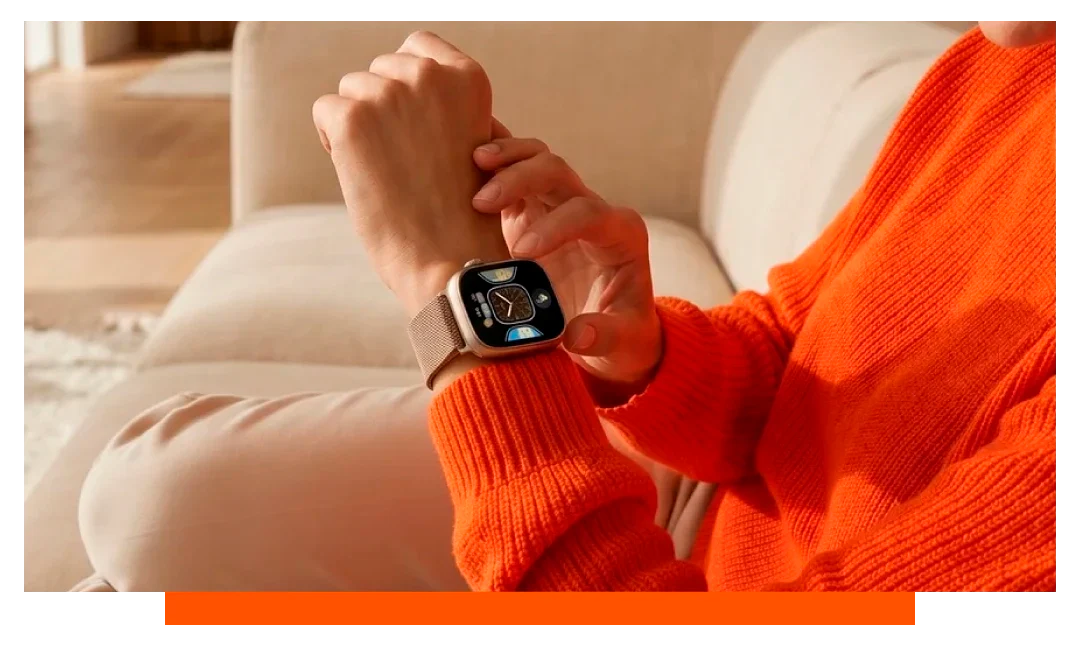
Houd je huidige wijzerplaat ingedrukt, veeg door de opties en tik om er een in te stellen. Om er meer toe te voegen, open je de companion-app op je telefoon, kies een ontwerp, pas complicaties aan en synchroniseer. Je kunt binnen 2-5 seconden van wijzerplaat wisselen en nieuwe binnen een minuut downloaden.
Snelle manieren om je wijzerplaat te wijzigen
Apple Watch 11 - direct op het horloge
Activeer het scherm en houd vervolgens de wijzerplaat ongeveer 1 seconde ingedrukt. Veeg naar links of rechts om opgeslagen wijzerplaten te bekijken en tik om te selecteren. Draai aan de Digital Crown om kleuren of complicaties aan te passen voordat je instelt. Wil je ook nog verder je look wijzigen? Kijk dan eens bij onze Apple Watch 11 bandjes!
Apple Watch 11 - met je iPhone
Open de Watch-app, ga naar Face Gallery, kies een ontwerp, pas aan en voeg toe. De nieuwe wijzerplaat synchroniseert in 3-10 seconden via Bluetooth of Wi-Fi. Je kunt wijzerplaten opnieuw ordenen onder Mijn Watch - Face Gallery voor sneller swipen op de pols.
Samsung Galaxy Watch 8 - op het horloge
Raak de huidige wijzerplaat aan en houd 1-2 seconden vast tot deze verkleint. Veeg horizontaal om te bladeren en tik daarna om toe te passen. Gebruik de bezel of veeg om kleuren en complicaties te bewerken op compatibele wijzerplaten. Ook hier kun je naast je wijzerplaat ook nog je smartwatch upgraden met een nieuw Samsung Galaxy Watch 8 bandje! Vele soorten en stijlen.
Samsung Galaxy Watch 8 - met je telefoon
Open de Galaxy Wearable-app, tik op Wijzerplaten, kies een stijl, pas complicaties aan en Synchroniseren. De meeste wijzerplaten worden in minder dan 15 seconden overgezet via Bluetooth LE. Het herschikken van wijzerplaten hier bepaalt de veegvolgorde op je horloge.
Garmin - op het horloge en in de app
Op de meeste Garmin-modellen houd je de knop Up of Menu ingedrukt, selecteer je Watch Face en vervolgens Toepassen. In Garmin Connect open je Weergave - Wijzerplaten om ontwerpen te kiezen en te synchroniseren. Connect IQ-downloads installeren in ongeveer 10-30 seconden, afhankelijk van de grootte.
Stapsgewijze referentietabel
| Platform | Wijziging op het horloge | Pad in telefoonapp | Typische tijd |
|---|---|---|---|
| Apple Watch 11 | Wijzerplaat ingedrukt houden - vegen - tikken | Watch-app - Face Gallery - Toevoegen | 2-5 seconden |
| Galaxy Watch 8 | Wijzerplaat ingedrukt houden - vegen - tikken | Galaxy Wearable - Wijzerplaten - Synchroniseren | 3-15 seconden |
| Garmin | Houd Up ingedrukt - Watch Face - Toepassen | Connect - Weergave - Wijzerplaten | 10-30 seconden |
Hoe download je nieuwe wijzerplaten?
Apple Watch 11 - Face Gallery en apps van derden
Gebruik Watch-app - Face Gallery om tientallen Apple-ontwerpen te bekijken, zoals Modular, Photos en Portraits. Complicaties van derden uit apps verschijnen na installatie bij Bewerken. De meeste wijzerplaten zijn 100 KB tot 2 MB, dus de impact op opslag is verwaarloosbaar.
Samsung Galaxy Watch 8 - Galaxy Store en Wear OS
Open Galaxy Wearable - Wijzerplaten - Ontdekken om de Galaxy Store te openen. Filter op gratis of betaalde wijzerplaten, tik dan op Installeren en Synchroniseren. Geanimeerde wijzerplaten verbruiken mogelijk 3-8 procent meer batterij per dag dan statische ontwerpen.
Garmin - Connect IQ Store
Open Garmin Connect - Meer - Connect IQ Store en selecteer Wijzerplaten. Kies een wijzerplaat, bekijk beoordelingen en Installeren. Data-intensieve wijzerplaten die elke seconde verversen kunnen de batterij met 5-10 procent per dag verminderen op sommige modellen.
Kan ik de wijzerplaat op mijn smartwatch aanpassen?
Complicaties en lay-outs
Op Apple Watch 11 tik je op Bewerken en kies je tot 3-8 complicaties, afhankelijk van de wijzerplaat. Modular Ultra kan veel data tonen, terwijl Typograph het minimalistisch houdt. Op Galaxy Watch 8 tik je op Aanpassen om tegels zoals hartslag, stappen of zonsopgang in te stellen.
Kleuren, lettertypen en foto's
De meeste Apple-wijzerplaten bieden 10 tot 30 kleurstalen voor snelle thema's. De Photos-wijzerplaat ondersteunt meerdere afbeeldingen en diepte-effecten op Portraits voor een 3D-look. Samsung biedt stijlpakketten met bijpassende kleurstellingen en lettertype-presets voor snelle set-ups.
Combineer stijl en hardware
Combineer je wijzerplaat met bandjes voor een complete refresh. Match felle wijzerplaten met ademende sportbandjes voor workouts. Probeer matte wijzerplaten met leer voor een verfijnde look.
Snelkoppelingen met spraak en gebaren
Siri op Apple Watch 11
Zeg Hey Siri, schakel over naar Modular of Hey Siri, stel Photos in. Je kunt ook optillen om te spreken als dit is ingeschakeld voor snellere commando's. Wijzigingen worden binnen 2 seconden toegepast na herkenning.
Bixby op Galaxy Watch 8
Zeg Verander wijzerplaat naar Digital dashboard om direct te wisselen. Er verschijnt een spraakbevestiging voordat dit wordt toegepast. De nauwkeurigheid verbetert in rustige omgevingen onder 50 dB.
Gebaren voor snelheid
Veeg vanaf de hoofdwijzerplaat naar links of rechts om tussen je laatst gebruikte wijzerplaten te wisselen. Beperk opgeslagen wijzerplaten tot 3-5 om het aantal vegen te verminderen. Minder wijzerplaten kunnen de schakeltijd met 40-60 procent verkorten.
Batterij- en prestatiefeiten
Scherminvloeden
Altijd aan met geanimeerde wijzerplaten kan 1-3 procent extra verbruik per uur toevoegen tijdens lange dagen. Hoge verversingssnelheid of secondewijzer-animaties updaten 60 keer per minuut. Statische wijzerplaten met uurlijkse verversing zijn het meest efficiënt.
Complicatie-updates
Live complicaties die elke minuut ophalen gebruiken meer netwerk en CPU. Weer met realtime radar is zwaarder dan agenda of datum. Overweeg om frequente updates te beperken tijdens reisdagen om de batterij 10-20 procent te verlengen.
Probleemoplossing als de wijzerplaat niet verandert
Als wijzigen op het horloge mislukt, start het horloge en de telefoon opnieuw op. Controleer Bluetooth en Wi-Fi en probeer daarna opnieuw te synchroniseren. Bevestig dat beide apparaten de nieuwste firmware draaien voor de beste compatibiliteit.
- Bluetooth uit- en inschakelen
- Beide apparaten herstarten
- 200 MB opslagruimte vrijmaken
- Ongebruikte wijzerplaten verwijderen
- Companion-app updaten
Als downloads blijven hangen
Pauzeer andere downloads in de store om bandbreedte vrij te maken. Houd de telefoon binnen 1-2 meter voor snelle BLE-synchronisatie. Schakel over op Wi-Fi voor grotere wijzerplaten boven 2 MB.
Organiseer wijzerplaten voor verschillende momenten
Werkdag, workout en ontspannen
Stel voor 9 tot 5 een data-intensieve wijzerplaat in met agenda, ringen en volgende afspraak. Maak een opvallende, hoog-contrasterende workout-wijzerplaat met seconden en hartslag. Voeg een minimalistische avondwijzerplaat toe met gedempte kleuren om oogvermoeidheid te verminderen.
Automatiseringen en schema's
Op iPhone kunnen Opdrachten wijzerplaten wisselen op tijd of Focus-modus. Voor Android kunnen Bixby Routines wijzerplaten wijzigen wanneer je bij de sportschool aankomt. Deze automatiseringen kosten 2-3 minuten om in te stellen en besparen elke dag tikken.
Slechts twee minuten om de basis onder de knie te krijgen
- Wijzerplaat ingedrukt houden
- Vegen om te bladeren
- Tikken om toe te passen
- Complicaties snel bewerken
- Gebruik je telefoon voor downloads
Veelgestelde vragen
Waarom kan ik bepaalde velden niet bewerken?
Sommige wijzerplaten vergrendelen specifieke gebieden om het ontwerp in balans te houden. Probeer een modulaire of inforijke wijzerplaat als je meer widgets nodig hebt. Het wisselen van wijzerplaattypen ontgrendelt meer complicatie-slots.
Beïnvloeden aangepaste wijzerplaten de nauwkeurigheid?
Nee, wijzerplaten veranderen de nauwkeurigheid van sensoren niet. Ze wijzigen alleen hoe data wordt weergegeven. Batterij-instellingen en achtergrondverversing hebben meer invloed op de prestaties.
Hoeveel wijzerplaten moet ik bewaren?
De meeste gebruikers zijn het snelst met 3-5 favorieten. Te veel wijzerplaten verhogen de veegtijd en keuzestress. Verwijder ongebruikte opties in je companion-app voor meer snelheid.
Kan ik mijn eigen foto's gebruiken?
Ja, Photos-wijzerplaten op Apple en Samsung ondersteunen persoonlijke afbeeldingen. Kies afbeeldingen met hoge resolutie voor scherpe resultaten op 300-500 ppi-schermen. Vermijd zeer heldere foto's als je een langere batterijduur wilt.
Wat als een betaalde wijzerplaat niet synchroniseert?
Controleer of op horloge en telefoon met hetzelfde account is ingelogd. Installeer de wijzerplaat opnieuw, start daarna opnieuw op en probeer opnieuw. Als het aanhoudt, neem contact op met de ontwikkelaar van de store met je aankoop-ID.
Conclusie
Om de wijzerplaat op je smartwatch te wijzigen, houd je de huidige wijzerplaat ingedrukt, veeg je door je opgeslagen stijlen en tik je om toe te passen. Gebruik voor nieuwe ontwerpen de companion-app om te downloaden, aan te passen en te synchroniseren. Met deze stappen kun je je horloge op elk moment binnen enkele seconden vernieuwen.



Laat een reactie achter
Alle reacties worden gemodereerd voordat ze worden gepubliceerd.
Deze site wordt beschermd door hCaptcha en het privacybeleid en de servicevoorwaarden van hCaptcha zijn van toepassing.